오늘은 갤럭시 핸드폰에서 알림음 추가하는 방법을 알아보려고 한다. 핸드폰에서 알림음을 바꿔보고 싶은 분이 있을 수 있다. 벨소리의 경우 플러스(추가) 버튼을 눌러서 기본 벨소리 외의 다른 벨소리를 선택할 수 있다. 그런데 알림음의 경우는 추가 버튼도 없어 기본 소리만 사용해야 한다. 하지만 알림음 추가하는 것이 불가능한 것은 아니다. 갤럭시 기본 기능에는 없지만 다른 방법을 사용하면 된다. 그러면 내가 만든 소리나 다운로드한 소리를 알림음으로 추가해서 사용할 수 있다. 아래에서 어떻게 할 수 있는지 알아보자.
1. 알림음 준비하기(만들기)
일단 내가 원하는 알림음을 준비해야한다. 내가 소리를 녹음해서 만들수도 있고 다른 사람이나 유료 사이트에서 다운로드할 수도 있다. 녹음할 경우에는 핸드폰의 음성녹음앱이나 화면녹화 기능을 사용하면 된다. 다른 사람으로부터 알림음을 전달받을 때는 카톡이나 이메일등 어떤 수단을 사용해도 상관없다.
2. 내 파일에서 notifications 폴더 만들기
내가 만든 알림음이나 다운 받은 알림음을 notifications 폴더로 옮겨야 한다. 그런데 이 폴더가 없는 경우도 있다. 따라서 만약 해당 폴더가 없다면 새로 만들어야 한다.
1) 갤럭시 핸드폰에서 내 파일을 찾아서 클릭한다.

2) 내파일을 실행 후 저장공간 카테고리에서 내장 저장공간 메뉴를 찾아서 클릭한다.

3) 내장 저장공간 페이지에서 우측상단의 점 3개 모양을 클릭한다.
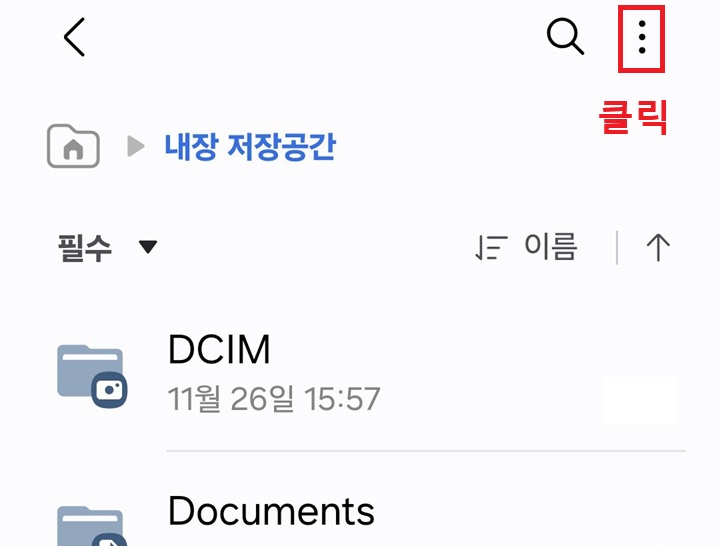
4) 그럼 메뉴창이 생기는데 여기서 폴더추가 메뉴를 클릭한다.

5) 이제 폴더 추가창이 생긴다. 여기서 이름 기재란에 notifications라고 입력한다.

6) 이름을 입력하면 추가버튼이 활성화되는데 클릭한다.

7) 이제 내장 저장공간 페이지에 notifications 폴더가 만들어져 보인다.

3. 알림음 파일 notifications 폴더로 옮기기
사용할 알림음 파일을 notifications 폴더로 옮겨야 한다. 파일을 다운로드한 방식이나 만든 방식에 따라 파일이 존재하는 폴더가 다를 것이다. 아래에서는 음성녹음앱을 사용해서 직접 알림을 파일을 만든 경우를 가정하고 진행해 보겠다.
1) 갤럭시 핸드폰에서 내 파일 앱을 클릭한다.
2) 내파일 앱에서 알림음 파일이 있는 파일을 찾아서 클릭한다. 여기서는 직접 녹음한 파일이므로 Recordings 폴더를 클릭한다.
3) voice recorder 폴더를 클릭한다.

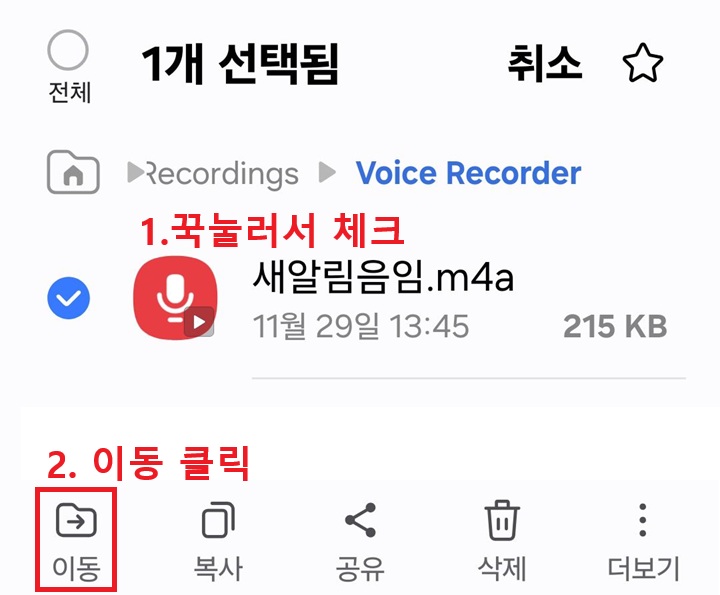
4) 사용할 알림음 파일을 꾹 눌러서 체크하면 화면 하단에 이동 버튼이 생기는데 클릭한다.
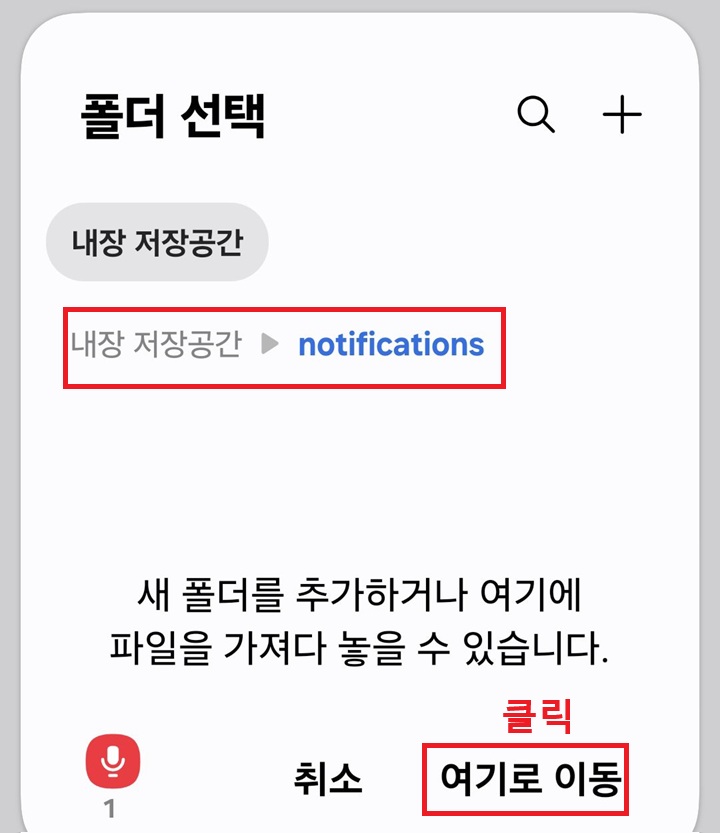
5) 폴더선택 창이 생기는데 내장 저장공간 선택 후 notifications 폴더를 찾아서 클릭한다.

6) 저장할 공간이 지정되면 화면 우측하단에서 여기로 이동 버튼을 클릭한다. 그러면 해당 파일이 notifications 폴더로 이동한다.
4. 알림음 소리 선택 변경하기
이제 위에서 만들고 이동한 알림음 파일을 알림음으로 선택해줘야 한다.
1) 갤럭시 핸드폰에서 설정을 클릭한다.
2) 설정 페이지에서 소리 및 진동 메뉴를 클릭한다.
3) 소리 및 진동 페이지에서 알림 소리 메뉴를 클릭한다.
4) 알림 소리 설정 페이지에서 새로 만든 알림음을 선택한다. 그러면 바로 알림음이 변경된다.

5. 카톡, 문자메시지 등 각 앱에서 개별 알림음 선택하기
위에서 만든 새 알림음을 각 앱에서 선택가능하다. 카톡 등의 앱을 실행 후 알림음 선택메뉴에서 내가 만든 알림음을 선택하면 된다. 그러면 해당앱에서 알림 받을 때 새 알림음이 들린다.
지금까지 갤럭시 알림음 추가 방법을 알아보았다. 위에서 알아본 대로 어렵지 않게 핸드폰에 저장된 기본소리 외의 알림음을 추가할 수 있다. 조금 더 다양한 소리를 원하는 분들은 위의 방법을 적용해 보시길 바란다.
'공부하자' 카테고리의 다른 글
| PDF 파일 페이지 번호 넣기 방법 (0) | 2025.12.01 |
|---|---|
| 갤럭시 업데이트 후 불편한 상단바 내리기 되돌리는 법 (0) | 2025.11.30 |
| 갤럭시 알림 다시 보기 놓친 알림 확인 방법 (0) | 2025.11.28 |
| 갤럭시 알림 늦게 옴 현상 해결 방법 (0) | 2025.11.27 |
| 내 컴퓨터 그래픽 카드 확인 방법 (0) | 2025.11.26 |


