오늘은 유튜브를 보다가 버벅거림 문제가 생겨서 불편할 때 해결하는 방법을 알아보려고 한다. 유튜브 영상을 보가가 버벅거리면 짜증이 난다. 원인은 여러 가지가 있을 수 있다. PC 유튜브에서의 문제와 핸드폰 유튜브에서의 원인이 다르고 해법이 다를 수 있다. 아래에서 어떻게 이것을 해결할 수 있는지 알아보자.
1. 모바일 유튜브에서 버벅거림 해결 방법
1) 영상 껐다가 다시 켜기
주로 실시간 방송을 볼 때 버벅거림 현상이 자주 일어나는데 이럴 때 보고 있던 영상을 껐다가 다시 켜면 해결되는 경우가 많다.
2) 와이파이 연결하기
본인의 모바일 데이터 연결상황이 좋지 못할 수도 있다. 통신사의 문제일 수도 있고 아니면 본인이 사용하는 요금제 때문에 속도가 제한되는 경우 일수도 있다. 요즈음은 무제한 요즘제라도 요금제에 따라 하루에 일정량을 사용하면 속도가 제한되는 경우가 많다. 따라서 이런 경우에는 주변의 와이파이를 찾아서 연결하면 정상속도를 찾고 유튜브 버벅거림 문제도 해결할 수 있다.
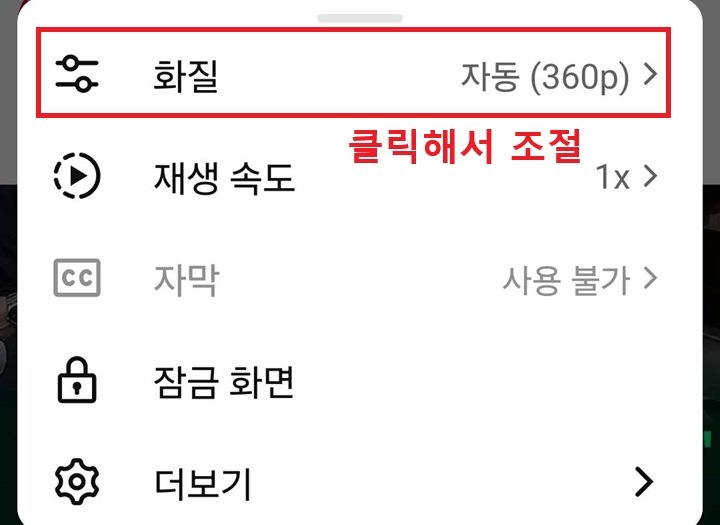
3) 화질 낮추기
인터넷 연결환경은 좋지 못한데 화질이 높다면 버벅거림 현상이 생길 수 있다. 이럴 때는 화질을 낮춰보는 것도 좋은 방법이다. 재생 중인 화면 터치함 > 우측상단의 톱니바퀴 클릭 > 메뉴창에서 화질 메뉴 클릭 > 화질 선택하기 순으로 진행하면 된다.
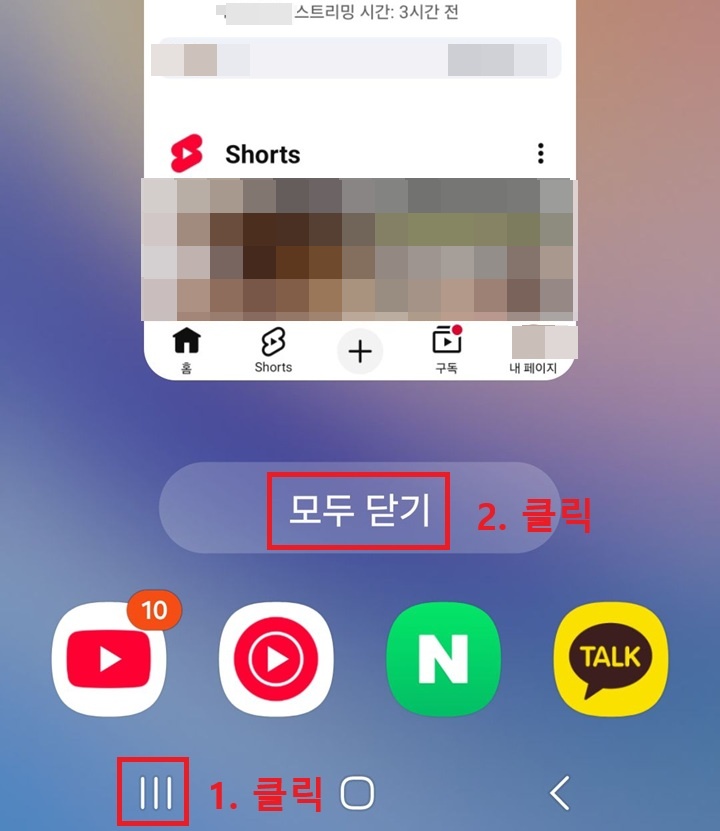
4) 다른 사용 중인 앱 끄기
핸드폰 RAM의 한계가 있기 때문에 여러 앱을 동시에 사용할 경우 속도가 느려진다. 따라서 유튜앱을 제외하고 다른 앱은 꺼줘야 한다. 그러면 유튜브 버벅거림 문제가 해결될 수도 있다. 갤럭시 핸드폰 좌측하단의 선 3개 모양의 최근앱 메뉴 클릭하기 > 모두 닫기 버튼 클릭하기 순으로 진행하면 된다.
5) 유튜브 앱 캐시 정리하기
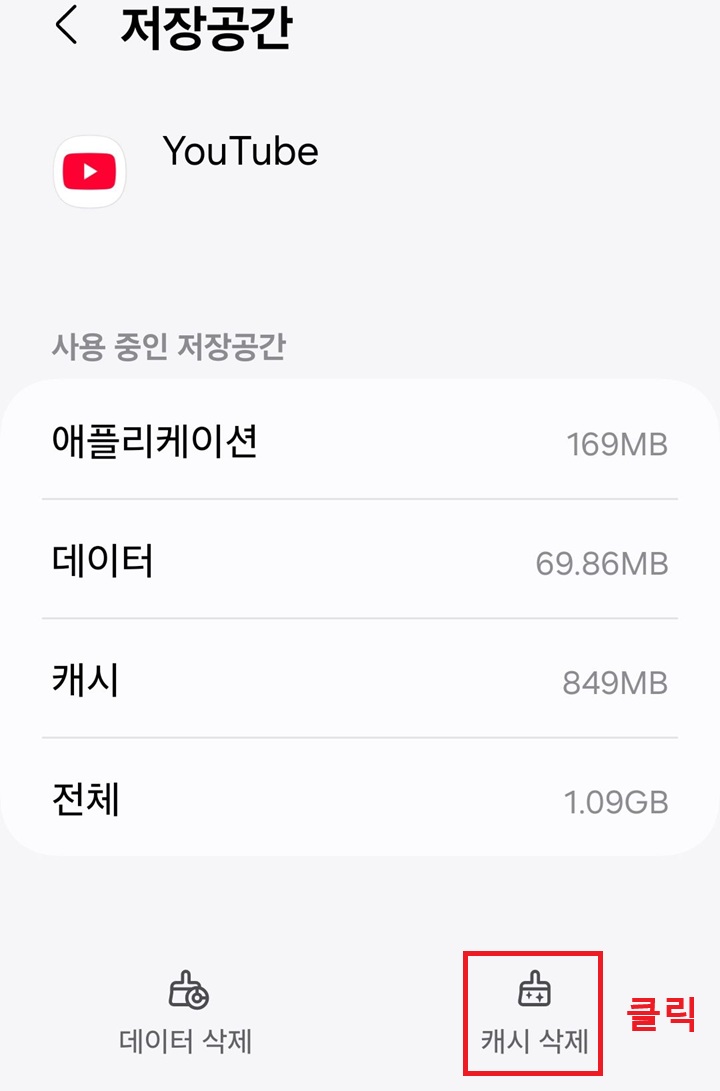
유튜브앱의 캐시파일이 쌓이면 이것이 부담이 되고 오류가 생길 수도 있다. 이럴때는 캐시파일을 삭제해 주면 문제가 해결될 수도 있다. 갤럭시 핸드폰에서 톱니바퀴 모양의 설정 클릭 > 애플리케이션 메뉴 클릭 > 검색창에서 유튜브 찾기 > 유튜브 앱 클릭 > 애플리케이션 정보에서 저장공간 클릭 > 캐시 삭제 버튼 클릭함 순으로 진행하면 된다.
6) 유튜브 앱 업데이트
유튜브가 과거 버전이라면 오류가 생길수도있다. 따라서 최신 버전으로 업데이트하면 버벅거림 문제가 생길 수도 있다.
2. PC 유튜브에서 버벅거림 해결 방법
1) 유튜브외 다른 창 닫기
PC도 RAM의 한계가 있다. 어려 창을 동시에 띄어놓으면 속도가 느려질 수 있다. 따라서 마우스로 필요 없는 다른 창을 모두 끄는 것이 좋다.
2) 공유기 재부팅하기
인터넷 연결상태가 좋지 않아서 생기는 문제일수도 있다. 따라서 이런 경우 공유기를 껐다가 켜면 문제가 해결될 수도 있다. 의외로 이것만으로도 해결될 가능성이 많다.
3) 영상 껐다가 다시 켜기
말 그대로 해당 유튜브 영상을 껐다가 다시 재생하면 해결될 수도 있다.
지금까지 유튜브 버벅거림 문제 해결하는 방법에 대해 알아보았다. 모바일과 PC에서의 해결방법이 다르다. 각자 상황에 맞는 방법을 찾아야 할 것이다. 만약 위의 방법을 모두 적용해 보았는데도 해결되지 않는다면 기기 노후화나 고장이 아닌지 점검해보아야 한다.
'공부하자' 카테고리의 다른 글
| 갤럭시 알림 늦게 옴 현상 해결 방법 (0) | 2025.11.27 |
|---|---|
| 내 컴퓨터 그래픽 카드 확인 방법 (0) | 2025.11.26 |
| 카톡 조용히 보내기, 상대방 알림 안 울리게 전송하는 법 (0) | 2025.11.24 |
| 카톡 숏폼 자동 재생 끄기 방법 (0) | 2025.11.22 |
| 카톡으로 인한 데이터 소모 최소화 방법 (0) | 2025.11.22 |


