오늘은 갤럭시 핸드폰 카메라로 사진을 찍을 때 밝게 찍는 방법을 알아보려고 한다. 핸드폰으로 사진을 찍고 나서 보면 어두워서 좀 더 밝았으면 좋겠다는 생각이 들 때가 있다. 빛이 충분한 조건이라면 좋겠지만 그렇지 않은 경우도 많다. 어두운 환경에서 찍으면 사진이 마음에 안 드는데 이런 경우 갤럭시의 기능을 활용해서 좀 더 밝게 촬영할 수 있다. 사진 찍은 후에 좀 더 밝게 보정할 수도 있는데 이 부분도 함께 알아보도록 하겠다.
1. 촬영 시 밝기 조절 버튼으로 밝게 하기
촬영 시 밝기 변화를 확인하면서 조절하는 방법이다. 카메라 촬영화면에서 설정할 수 있다.
1) 갤럭시 핸드폰에서 카메라를 실행해서 촬영모드에 들어간다.
2) 화면을 한번 터치한다.

3) 그럼 화면에 태양 모양의 밝기 조절 버튼이 생긴다. 이것을 좌우로 움직여서 밝기를 조절한다.

4) 버튼을 가장 오른쪽으로 옮기면 사진이 가장 밝게 찍힌다.

5) 버튼을 가장 왼쪽으로 옮기면 사진이 가장 어둡게 찍힌다.

2. 카메라 프로모드에서 ISO 값 높이기
갤럭시 카메라 프로모드에서 수동으로 ISO 값을 높이면 더 밝은 사진을 찍을 수 있다.
1) 갤럭시 카메라앱을 실행한다.
2) 촬영화면 우측하단에서 더 보기 메뉴를 클릭한다.
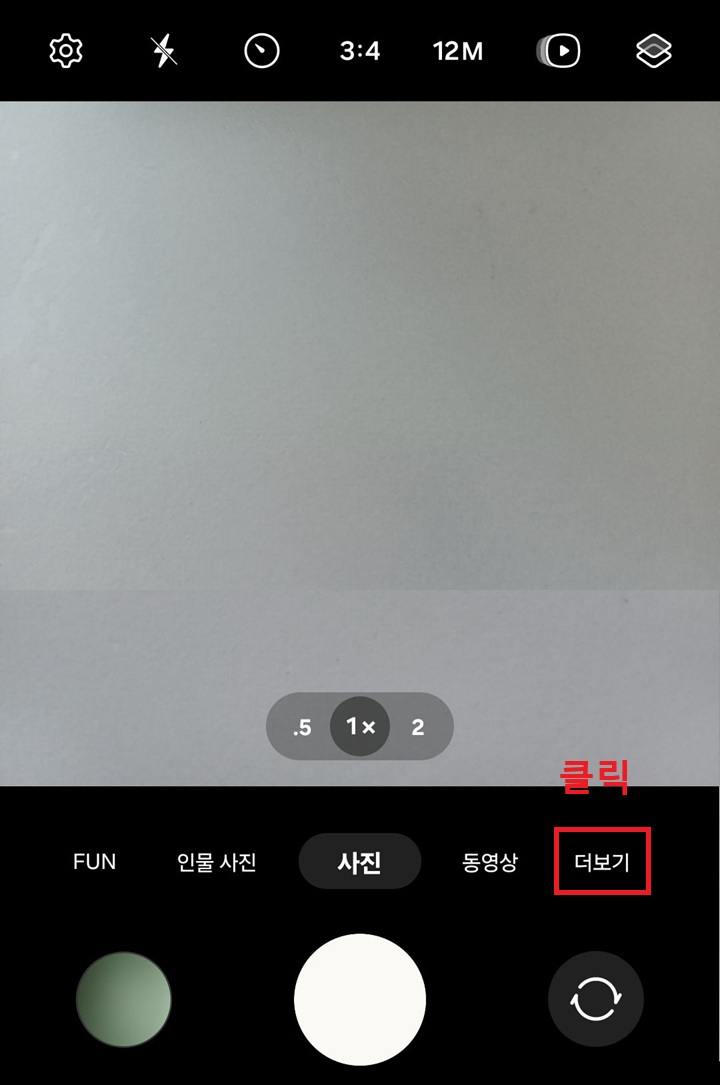
3) 그럼 여러 메뉴들이 보이는데 여기서 프로 메뉴를 찾아서 클릭한다.
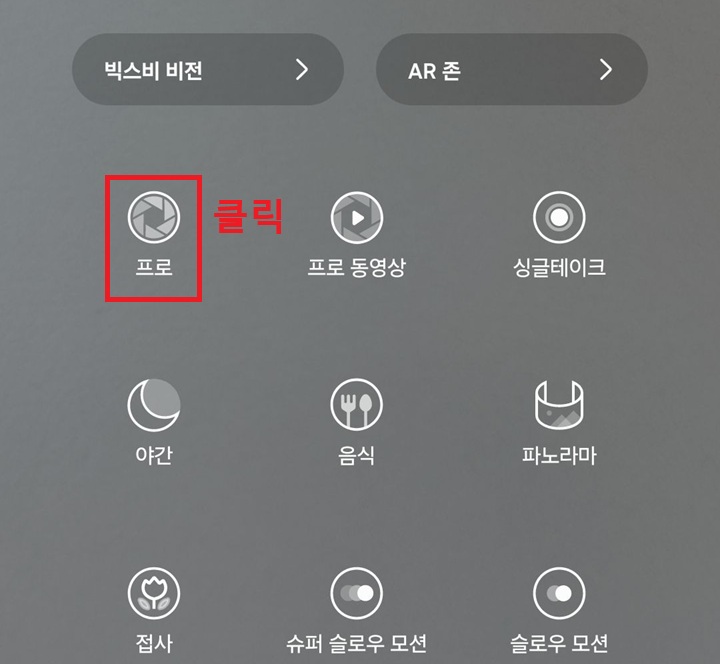
4) 화면 하단에서 ISO 메뉴를 찾아서 클릭한다.
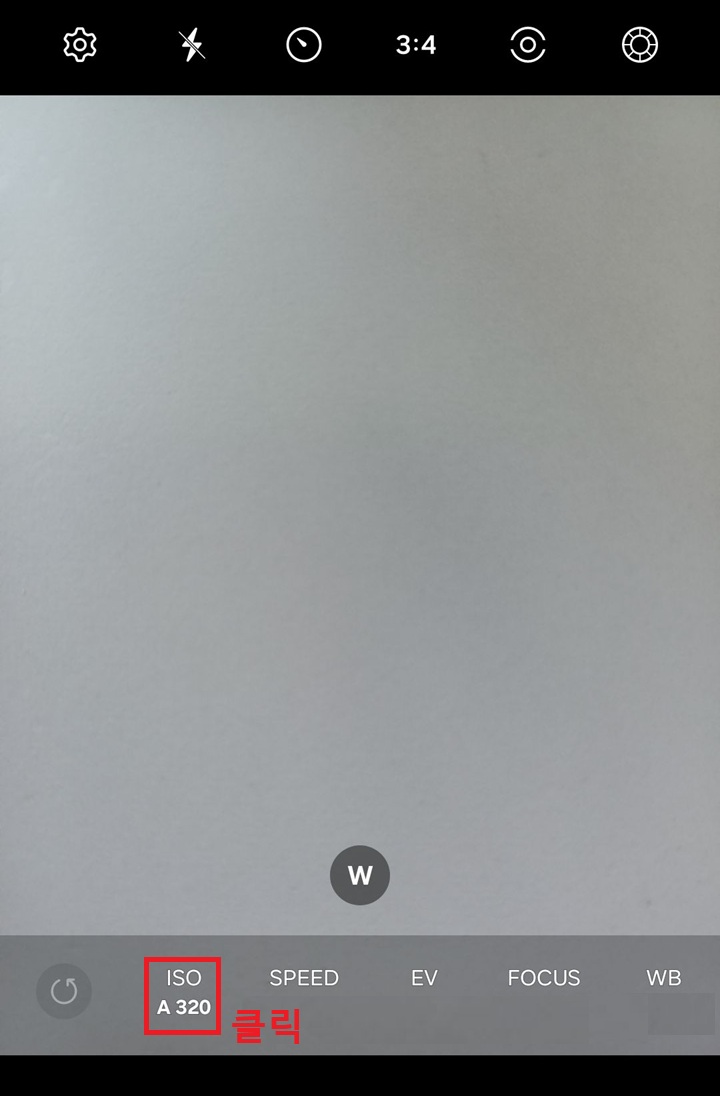
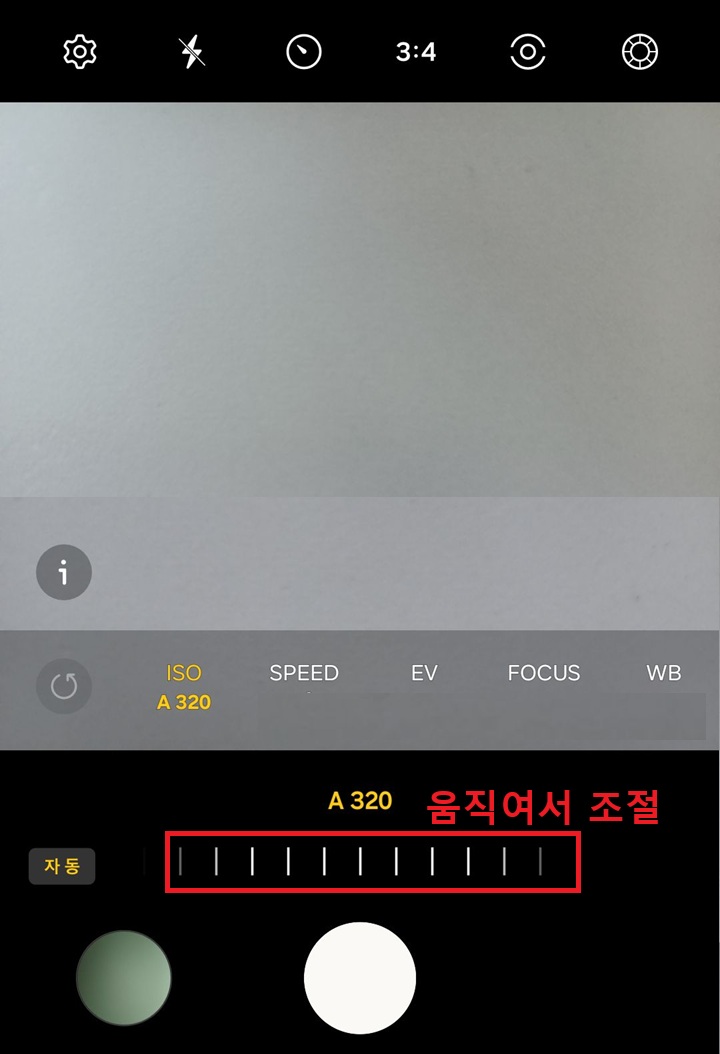
5) 이제 화면 하단에 ISO 조절 바가 생기는데 이것을 움직여서 밝기를 조절한다. 화면을 보면서 적절한 밝기를 찾아야 한다.
3. 자동 HDR 기능 켜기
HDR 기능이 켜져 있으면 밝고 어두운 부분의 디테일까지 살려서 명암을 더욱 잘 보여준다.
1) 갤럭시 카메라를 실행한다.
2) 촬영모드 좌측상단에서 톱니바퀴 모양을 클릭한다.

3) 카메라 설정 페이지에서 화면을 아래방향으로 계속 내리면 자동 HDR 메뉴가 보이는데 이것의 버튼을 오른쪽으로 옮긴다.

4. 사진에서 밝게 보정하기
별도의 앱 설치 필요 없이 갤럭시 갤러리 앱에서 밝게 보정해서 저장할 수 있다.
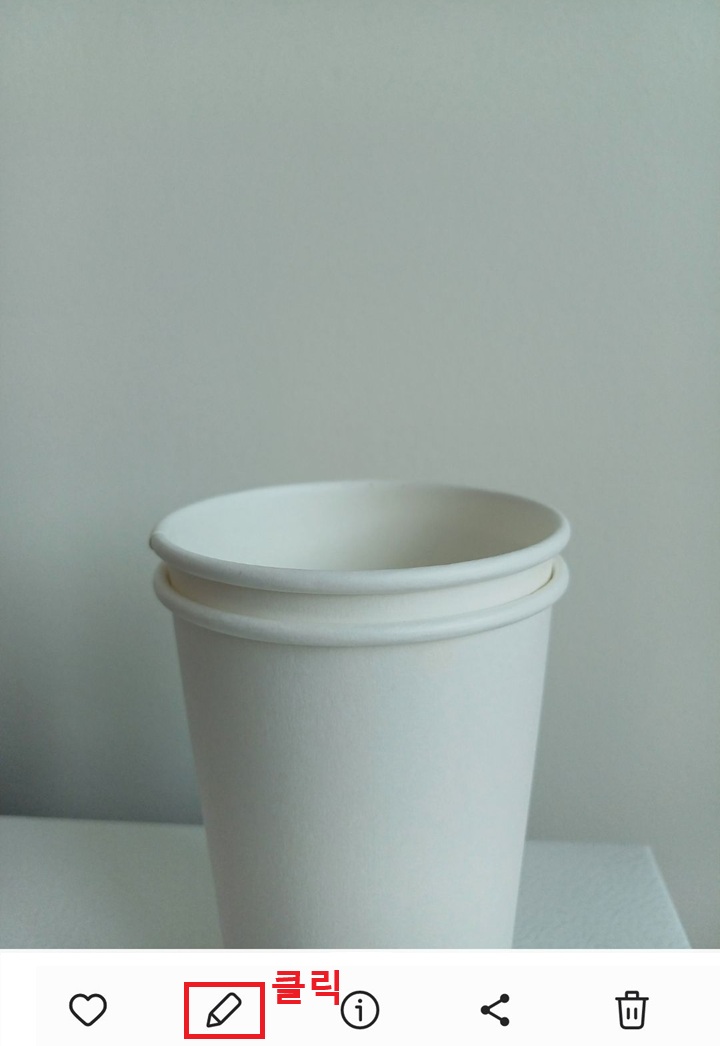
1) 갤러리 앱에서 밝기를 보정할 사진을 클릭해서 연다.
2) 사진 하단에서 연필모양을 클릭해서 편집모드로 들어간다.
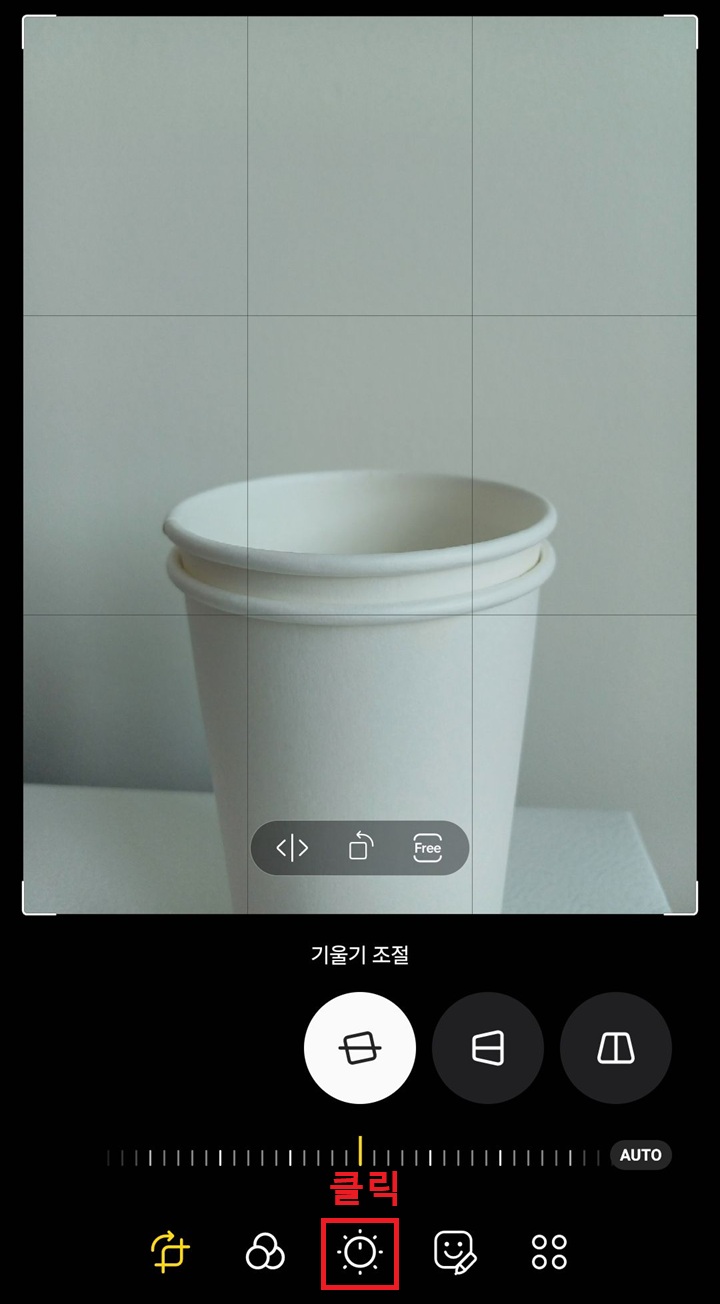
3) 편집 모드 하단에서 태양 모양의 메뉴를 클릭한다.
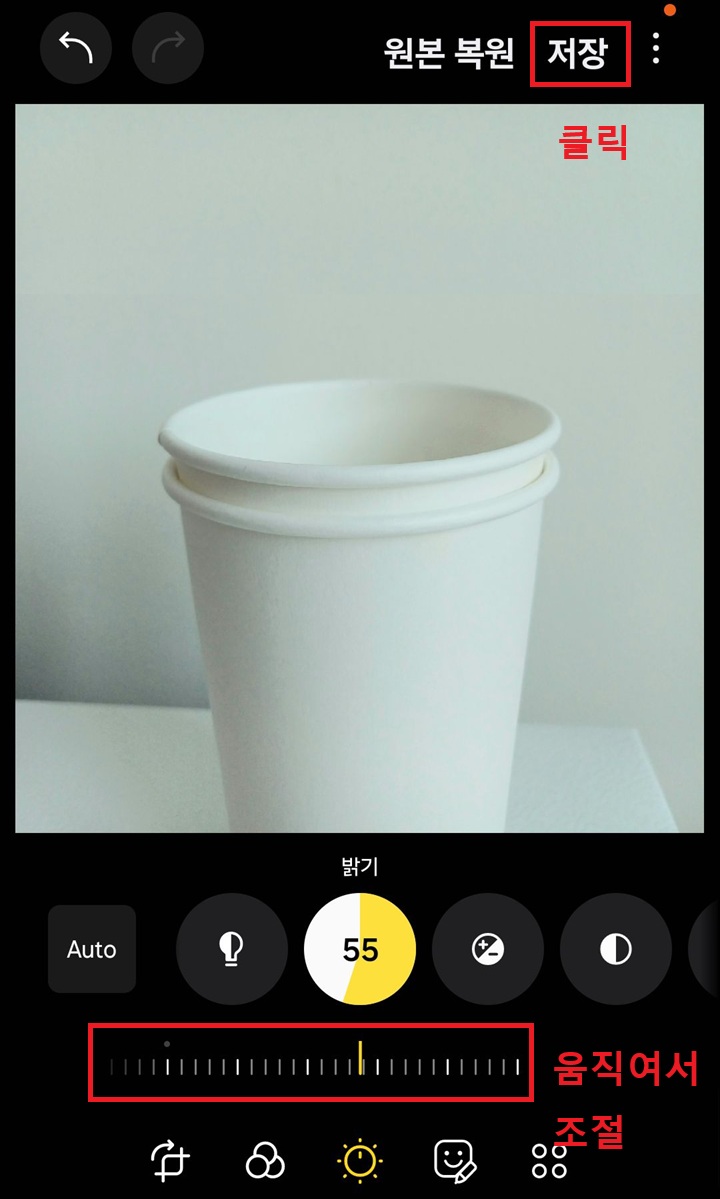
4) 그럼 바로 위에 여러 관련 메뉴들이 생기는데 여기서 밝기 메뉴를 찾아서 클릭한다.

5) 밝기조절 바를 좌우로 움직여서 조절 후 우측상단의 저장을 클릭한다.
지금까지 갤럭시 핸드폰에서 사진 밝게 촬영하는 방법을 알아보았다. 요즈음 핸드폰 카메라는 자동으로 알아서 잘 밝기도 조절해준다. 하지만 가끔은 수동으로 조절해야 하는 경우가 있다. 그럴 때 위의 방법을 적용하면 좋을 것이다.
'공부하자' 카테고리의 다른 글
| 갤럭시 와이파이 목록 안뜸 해결 방법 (0) | 2025.11.13 |
|---|---|
| 갤럭시 핸드폰 화면 캡처 안될 때 해결 방법 (0) | 2025.11.12 |
| 핸드폰 사진 화질 손실 없이 원본으로 보내기 방법 (0) | 2025.11.10 |
| 유튜브 특정 구간 반복 재생 방법 클립 만들기 (0) | 2025.11.08 |
| 갤럭시 핸드폰 화면 밝기 자동 조절 끄기 방법 (0) | 2025.11.07 |


