갤럭시 핸드폰 문자 메시지에서 위치 보내는 방법을 알아보려고 한다. 지인에게 만날 장소를 알려줄 때 문자 메시지로 어디로 오라고 말해줄 수도 있다. 하지만 지도로 표시해서 직관적으로 보기 좋게 알려주는 게 편할 수도 있다. 또 내가 잘 모르는 장소에 있어서 설명하기도 어려울 때 지도로 표시해서 보내는 것이 좋을 수도 있다. 그러면 상대방이 나를 찾기 쉬워진다. 이러한 기능은 갤럭시 문자 메시지에서 할 수 있는데 아래에서 자세히 알아보자.
1. 위치 기능 켜기
일단 내 위치를 보내려면 핸드폰의 위치 기능이 켜져있어야 한다.
1) 핸드폰 홈화면 위쪽 끝에서 아래방향으로 화면을 쓸어내린다.
2) 퀵패널이 보이면 여기서 위치 메뉴를 찾아서 클릭한다.

3) 그럼 위치 기능이 활성화되는데 이제 내 위치를 보낼 수 있는 준비가 된 것이다.

2. 문자 메시지에서 내 위치 보내기
일단 위의 1번의 과정을 거쳐 위치 기능이 활성화되어있어야 한다.
1) 위치를 보내려는 사람과의 문자 메시지 대화방에 입장한다.
2) 메시지 입력창 좌측에서 플러스 버튼을 클릭한다.

3) 그럼 위치메뉴와 네이버지도 위치 메뉴가 보이는데 둘 중 하나를 클릭하면 된다. 위치는 구글지도를 사용하고 네이버 지도는 말 그대로 네이버지도를 사용한다. 네이버지도앱이 설치되어있지 않다면 여기서는 보이지 않는다.

4) 이제 화면에 지도가 보이고 내 위치가 잡힌다. 여기서 위치공유를 클릭한다.

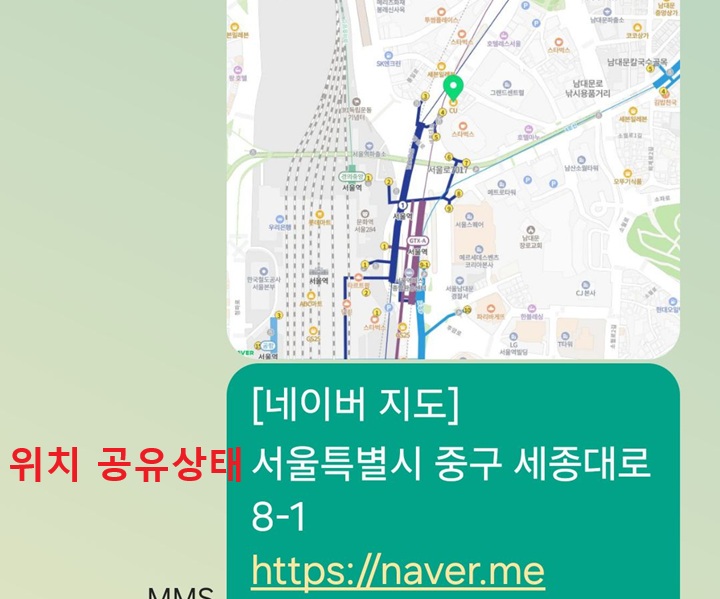
5) 그럼 문자 메시지 대화방에 내 위치 지도가 공유된다. 상대방은 지도를 클릭하면 내 위치를 더자세히 볼수있고 나를 쉽게 찾을수있다.
3. 만날 약속장소 위치 보내기
위 2번의 내위치 보내기는 현재 본인이 있는 장소를 보내는 방법이다. 하지만 며칠 후 만날 장소에 미리 갈 수는 없다. 이럴 때는 지도검색을 통해서 약속장소의 위치를 보낼 수 있다.
1) 갤럭시 핸드폰 문자 메시지에서 약속 있는 지인과의 대화방을 연다.
2) 대화방 하단에서 플러스 버튼을 클릭한다.
3) 이번에는 구글지도 활용을 위해서 위치 메뉴를 클릭한다.

4) 그럼 구글 지도가 보이는데 상단 검색창에서 약속장소 위치를 검색 후 돋보기 모양을 클릭해서 검색한다.

5) 약속장소가 지도에 표시되면 완료 버튼을 클릭한다.

6) 그럼 지도가 문자 메시지창에 첨부되는데 여기서 보내기 버튼을 클릭한다.

7) 이제 문자 메시지창에 구글지도로 약속장소 위치가 공유된다.

지금까지 갤럭시 문자 메시지에서 위치 공유하는 방법을 알아보았다. 현재 위치 공유방법과 만날 약속장소 위치 공유하는 방법이 다르다. 각자의 상황에 맞게 골라서 적용하면 된다. 그리고 위의 글에서 네이버지도를 사용한 경우가 있는데 만약 설치되어있지 않다면 보이지 않아서 사용할 수 없다. 그럴 때는 설치해도 되고 구글지도를 사용해도 된다.
'공부하자' 카테고리의 다른 글
| 갤럭시 핸드폰 계좌번호 입력 실수 방지 방법 (0) | 2025.10.09 |
|---|---|
| 카톡 채팅방 여러 개 한번에 나가기 방법 (0) | 2025.10.08 |
| 카톡 채팅방 사진 한번에 저장하는 방법 (0) | 2025.10.08 |
| 카톡 오픈 채팅방 초대 QR코드 공유 방법 (0) | 2025.10.07 |
| 갤럭시 문자 메시지에서 캘린더 일정 보내기 방법 (0) | 2025.10.07 |


