오늘은 갤럭시 핸드폰 문자 메시지에서 캘린더 일정 보내는 방법을 알아보려고 한다. 개인일정이나 회사의 업무적인 일정을 공지하는 방법은 여러 가지가 있을 것이다. 그중 매우 효율적인 방법이 캘린더 일정을 공유하는 방법이다. 일일이 구두로 설명하는 것도 좋지만 캘린더에 등록된 일정을 보내는 것이 편한 면이 있다. 일정을 보낼 때 일정파일(VCS) 형태로 보낸다면 상대방이 캘린더에 쉽게 등록도 할 수 있다. 그럼 어떻게 할 수 있는지 아래에서 자세히 알아보자.
1. 문자 메시지창에서 캘린더 일정 보내기
갤럭시 문자 메시지 창에서 바로 일정을 보낼 수 있다.
1) 일정을 전달할 사람과의 문자 대화방에 입장한다.
2) 문자 메시지 입력창 좌측에 플러스 버튼을 클릭한다.
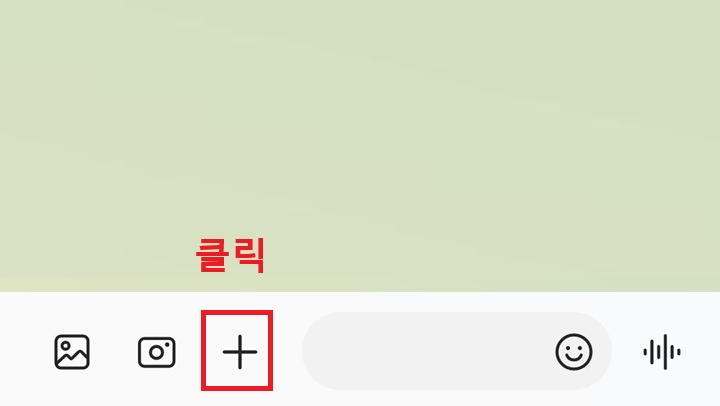
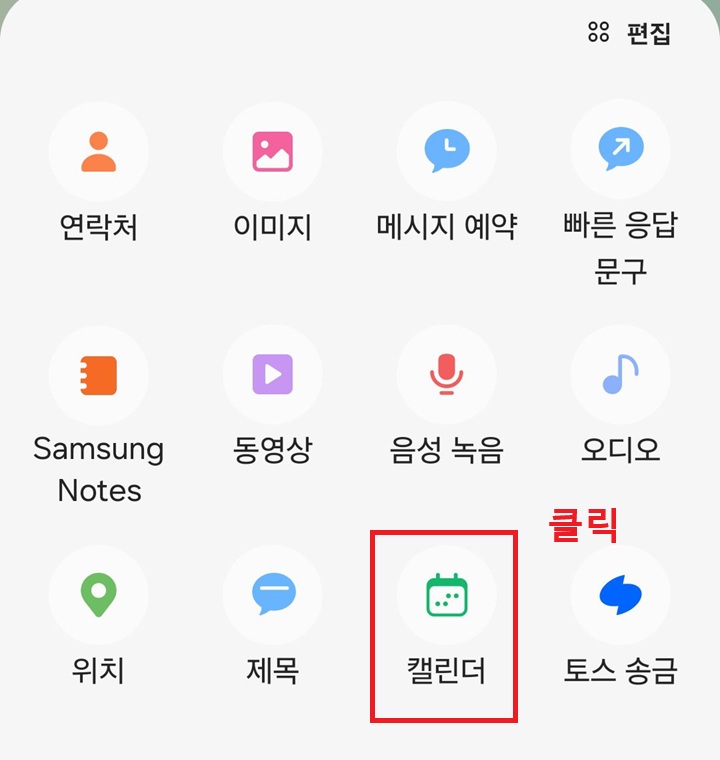
3) 화면 아래에 메뉴창이 생긴다. 캘린더 앱이 보이지 않는다면 화면을 아래로 내려본다.

4) 그럼 캘린더 앱 메뉴가 보이는데 클릭한다.
5) 작업을 수행할때 사용하는 애플리케이션 선택창에서 캘린더가 선택되고 한 번만이나 항상 둘 중 하나를 선택할 수 있는 창이 생기는데 선택하여 클릭한다.

6) 공유할 일정을 선택 후 화면 하단에서 완료 버튼을 클릭한다.

7) 그럼 공유형식을 선택하는 창이 생긴다. 일정 파일(VCS)과 텍스트중 하나를 선택하면 된다. 일정 파일을 선택하면 상대방이 캘린더에 쉽게 일정을 등록할 수 있다.

8) 여기서는 일정파일(VCS)를 선택했는데 문자 메시지창에 첨부된 것이 보인다. 첨부완료 후 보내기 버튼을 클릭한다.

9) 그럼 해당 일정이 MMS 형태로 전달된다. 상대방이 클릭하면 캘린더에서 열리는데 이것을 등록할 수 있다.

2. 캘린더에서 일정을 문자 메시지로 보내기
1) 갤럭시 핸드폰 캘린더앱을 실행한다.
2) 캘린더에서 공유할 일정을 찾아 클릭한다.
3) 그럼 화면 하단에 공유 버튼이 보이는데 클릭한다.
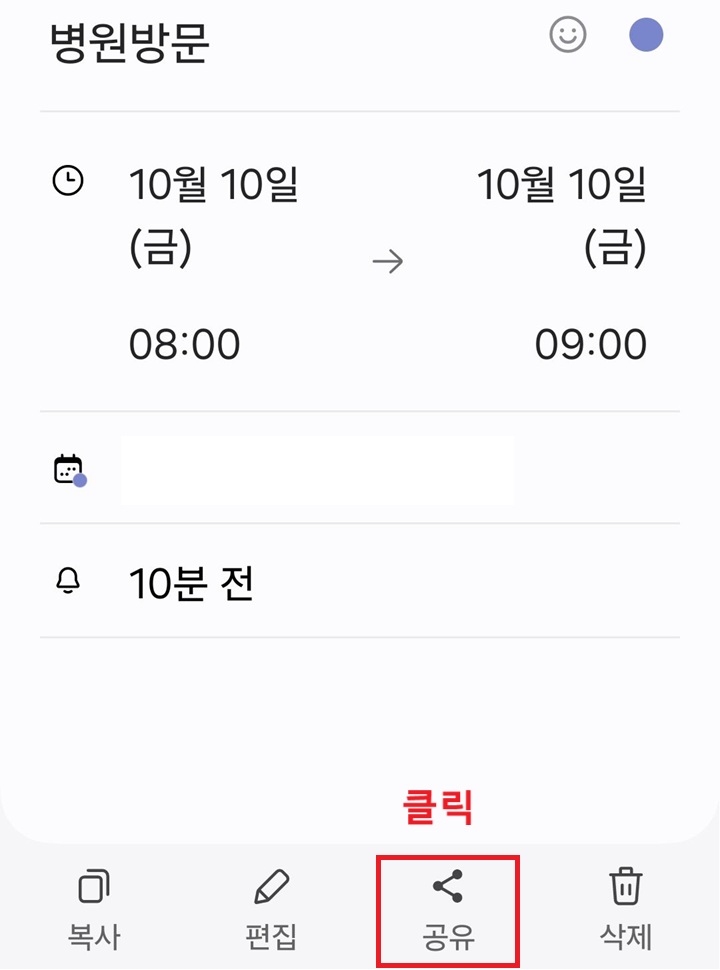
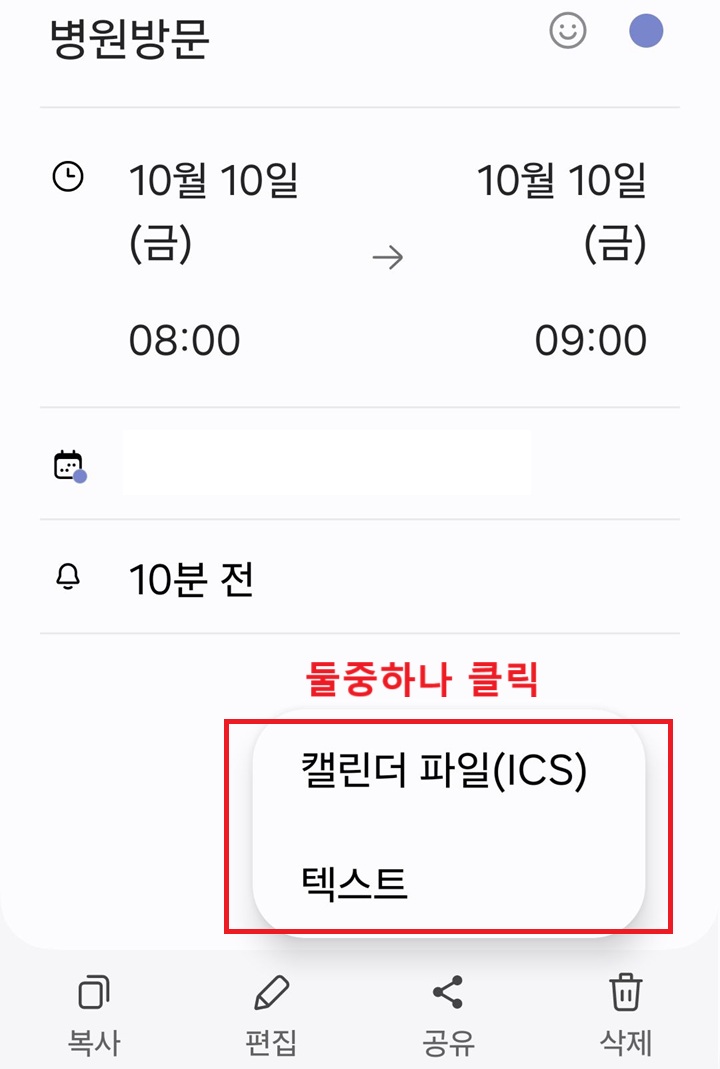
4) 이제 캘린더 파일과 텍스트 파일 중 하나를 선택할 수 있는 화면이 보이는데 둘 중 하나를 선택한다.
5) 그럼 공유수단을 선택할수있는 화면이 보이는데 문자 메시지를 찾아서 선택 후 공유하면 된다.
지금까지 갤럭시 핸드폰에서 문자 메시지로 캘린더 일정 공유하는 방법을 알아보았다. 위에서 알아본 것처럼 위와 같이 공유하면 간단히 일정을 다른 사람에게 알릴 수 있다. 상대방이 본인 캘린더에 등록한다면 문자로도 알리고 캘린더로도 알리는 이중효과가 있을 것이다.
'공부하자' 카테고리의 다른 글
| 카톡 채팅방 사진 한번에 저장하는 방법 (0) | 2025.10.08 |
|---|---|
| 카톡 오픈 채팅방 초대 QR코드 공유 방법 (0) | 2025.10.07 |
| 유튜브 핸들 뜻과 변경 방법 (0) | 2025.10.06 |
| 유튜브 높은 음질로 듣는 방법 (0) | 2025.10.06 |
| 유튜브 화질 저하 이유 (0) | 2025.10.06 |


