유튜브 뮤직에서 유용한 기능을 알아보려고 한다. 유튜브 뮤직으로 노래를 듣는 분들이 많다. 그런데 유튜브 뮤직에는 이런저런 기능들이 많은데 잘 모르는 분들도 있는 것 같다. 단순히 노래를 듣는 것에서 만족하는 것도 좋다. 하지만 한번 알면 더 편리하고 유용하게 사용할 수 있다. 어떻게 사용할 수 있는지 아래에서 자세히 알아보자.
1. 오프라인 저장해서 듣기(데이터 절약)
즐겨 듣는 노래를 핸드폰에 저장 후 들을 수 있다. 그러면 모바일 데이터를 사용하지 않기 때문에 데이터 절약이 가능하다. PC에서도 다운로드 가능하다. 그러면 인터넷이 연결되지 않아도 노래를 들을 수 있다. 아래에서는 모바일 유튜브 뮤직에서 노래를 다운로드하는 방법을 알아보겠다.
1) 핸드폰을 와이파이에 연결한다.
2) 노래 재생 중인 유튜브 뮤직 플레이어에서 우측상단의 점 3개 모양을 클릭한다.

3) 이제 여러 메뉴가 생기는데 여기서 오프라인 저장을 클릭한다. 그럼 해당곡이 핸드폰에 저장된다.

4) 이제 오프라인에 저장된 노래를 찾기 위해 화면 우측하단의 보관함을 클릭한다.
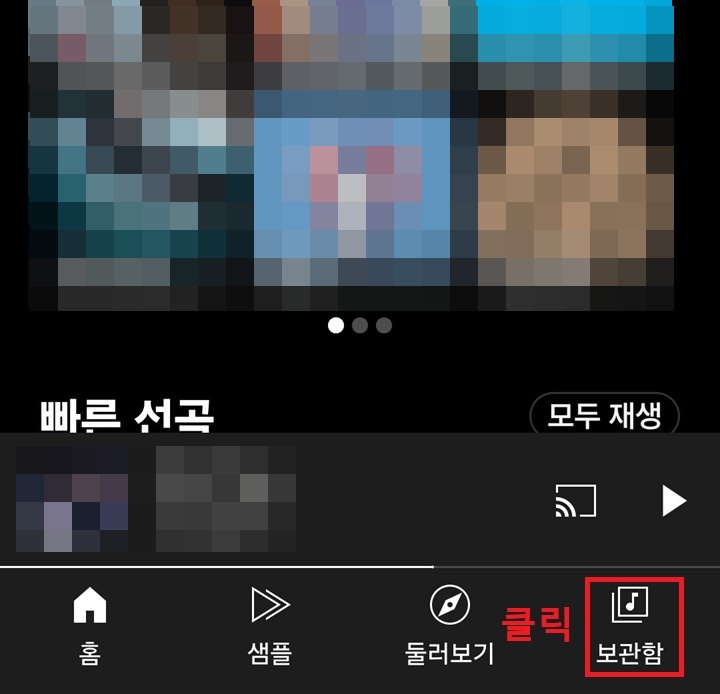
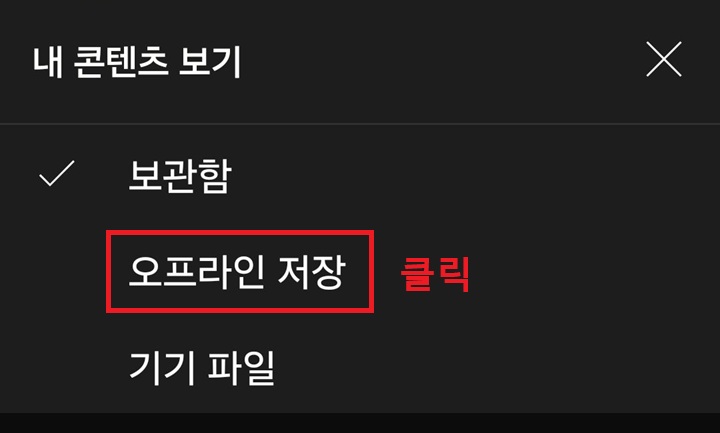
5) 화면 하단에 내 콘텐츠 보기창이 생기는데 여기서 오프라인 저장 메뉴를 클릭해서 저장된 곡을 재생하면 된다.
2. 유튜브 뮤직 차트 보기
유튜브 뮤직에서 차트에서 노래 순위를 볼 수 있다. 인기 뮤직비디오, 일간 Shorts 인기곡, 인기곡 Top100 등 다양한 주제로 순위를 볼 수 있다.
1) 유튜브 뮤직앱 하단에서 둘러보기 메뉴 클릭하면 화면 상단에 차트 메뉴가 보이는데 클릭한다.

2) 이제 차트 페이지에서 여러 주제의 노래 순위를 확인할 수 있다. 국가별로도 확인할 수 있다. 국가 선택버튼을 클릭 후 국가를 지정하면 된다.

3. 실시간 가사 보기
노래의 가사를 볼 수 있다. 현재 재생 중인 노래의 가사가 표시되고 가사를 클릭하면 그 가사에 해당하는 노래가 재생된다.
1) 재생중인 유튜브 뮤직 플레이어 화면 하단에서 가사 버튼을 클릭한다.
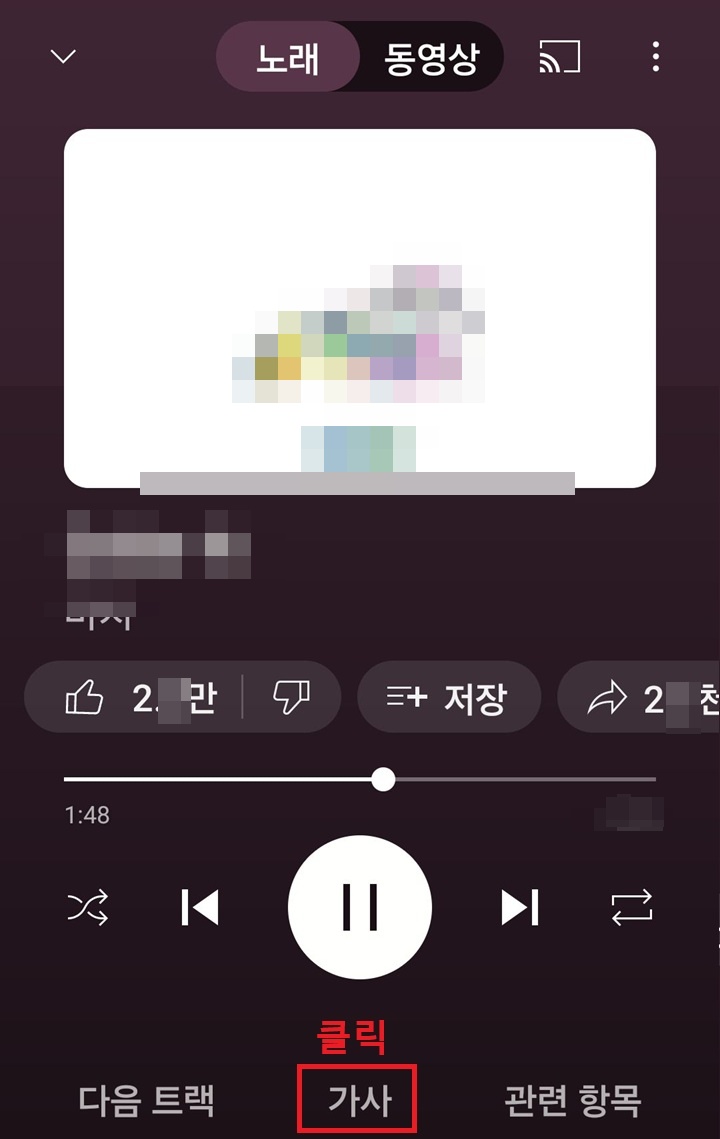
2) 그럼 현재 재생 중인 노래 가사가 흰색으로 표시되고 그러지 않은 가사는 어둡게 표시된다. 현재 재생 중인 가사 말고 다른 가사를 클릭하면 해당 가사의 노래가 재생된다.
4. 뮤직스테이션 기능으로 관련노래 계속 듣기
뮤직 스테이션 기능을 사용하면 현재 재생중인 노래와 비슷하거나 관련된 노래를 계속 들을 수 있다. 유튜브 뮤직이 알아서 노래를 선곡해서 들려준다. 마치 멘트 없는 FM 음악 라디오 같은 기능을 하는 것이다.
1) 듣고 싶은 노래를 재생한다.
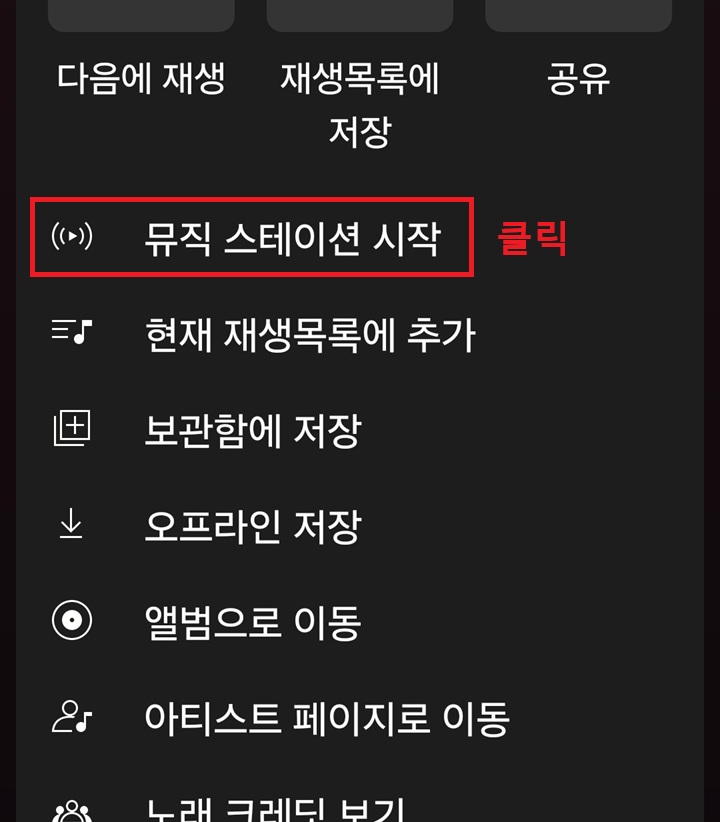
2) 유튜브 뮤직 플레이어에서 우측상단의 점 3개 모양을 클릭한다.

3) 그럼 여러 메뉴가 보이는데 여기서 뮤직 스테이션 시작을 클릭한다. 그러면 현재 재생 중인 노래와 비슷하고 관련된 노래가 계속 재생된다.
5. 샘플기능으로 짧은 뮤직비디오 보기
샘플 메뉴에서 사용자 취향에 맞는 짧은 뮤직비디오를 볼 수 있다. 약 30초 정도의 분량의 영상이 재생된다. 내가 노래를 선택할 수는 없고 유튜브 뮤직이 선곡하여 제공한다.
1) 유튜브 뮤직 앱 하단에서 샘플 메뉴를 클릭한다.

2) 그럼 바로 뮤직비디오가 재생된다. 그냥 두면 같은 곡이 반복재생된다. 화면을 위로 올리면 다른 뮤직 비디오가 재생된다.

지금까지 유튜브 뮤직 유용한 기능 활용하는 방법을 알아보았다. 그동안 단순히 재생 듣기만으로 사용했던 분들에게는 도움이 될 것이다. 한 번씩 기능을 클릭해서 어떤 것인지 알아보자.
'공부하자' 카테고리의 다른 글
| JPG JPEG 차이점 (0) | 2025.09.30 |
|---|---|
| 갤럭시 흑백모드에서 캡처해도 컬러색상이 나오는 이유 (0) | 2025.09.29 |
| 윈도우에서 PNG 파일을 JPG로 변환하는 방법 (0) | 2025.09.29 |
| 유튜브 구독 채널 삭제 방법 (0) | 2025.09.29 |
| 쿠팡이츠 고객센터 전화 번호 운영 시간 (0) | 2025.09.28 |


