윈도우에서 PNG 파일을 JPG 파일로 변환하는 방법을 알아보려고 한다. PNG 파일을 왜 JPG로 바꿔야지? 하고 생각하는 분도 있을 것이다. 두 형식은 분명한 차이가 있어서 사진 이미지 파일의 목적에 따라서 변환해서 사용하는 것이 유리한 경우가 많다. 아래에서 어떤 차이점이 있고 어떻게 변환할 수 있는지 알아보도록 하겠다.
1. PNG와 JPG차이점
1) PNG는 이미지 투명배경 유지가 가능하고 화질손실이 적다. 그래서 사진 편집, 합성등의 작업에 유리하다. 하지만 파일 용량이 크다는 단점도있다.
2) JPG는 압축률이 높아서 파일용량이 작다. 그래서 홈페이지, 블로그와 같은 웹에 업로드할 때 많이쓰인다. 하지만 사진 편집을 할때 상대적으로 화질손실이 많다.
2. PNG파일을 JPG로 변환하는 방법
윈도우에서는 변환하는 방법은 여러가지가있다. 하지만 우리가 쉽게 접근할수있는 그림판에서 변환하는 방법을 알아보도록 하겠다. 그림판은 윈도우에 기본탑재되어 있기 때문에 새로운 앱을 찾아 설치하는 작업이 필요 없다는 장점이 있다.
1) PNG파일에 마우스를 대고 오른쪽 버튼을 클릭한다.
2) 그럼 메뉴창이 생기는데 여기서 연결 프로그램 메뉴를 클릭한다.

3) 그럼 오른쪽에 연결할 수 있는 앱을 선택하는 창이 생기는데 여기서 그림판을 클릭한다.

4) 그럼 해당 PNG 이미지 파일이 그림판으로 열린다.
5) 이제 그림판 좌측상단에서 파일 메뉴를 클릭한다.
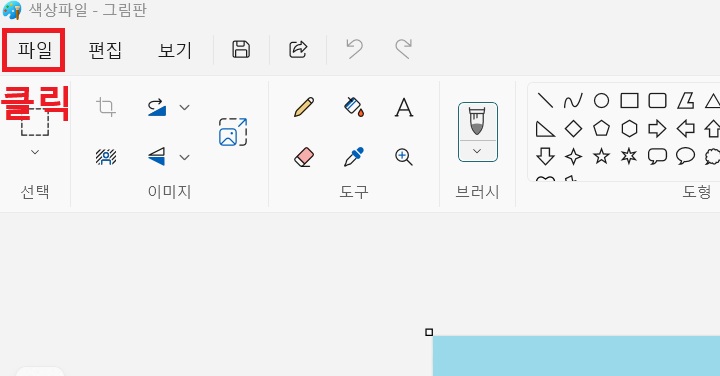
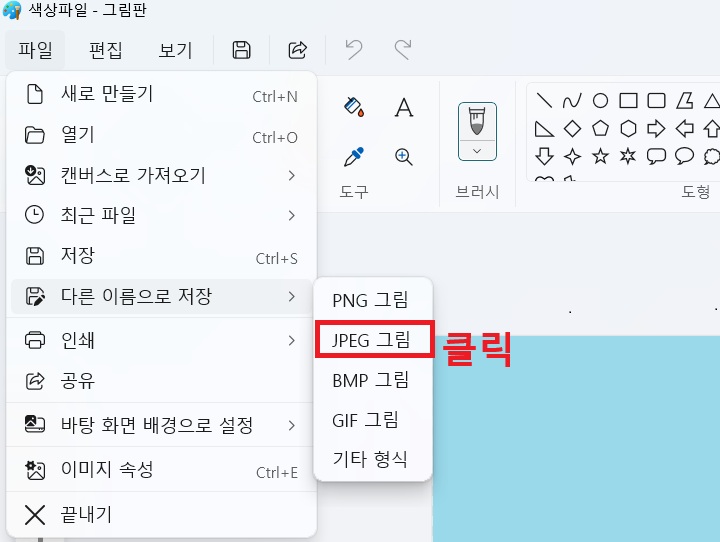
6) 그럼 메뉴창이 생기는데 여기서 다른 이름으로 저장 메뉴를 클릭한다.

7) 그럼 오른쪽에 형식을 선택할 수 있는 작은 창이 생기는데 여기서 JPEG 그림 메뉴를 클릭한다.
8) 이제 파일저장창이 생기는데 파일이름 기재 후 저장한다.
지금까지 PNG 파일을 JPG로 저장하는 방법을 알아보았다. 그림판에서 하는 것이 가장 쉽다. 다른 프로그램을 이용할 경우에도 방법을 위의 것과 비슷할 것이므로 위의 내용을 숙지해두면 좋을 것이다.
'공부하자' 카테고리의 다른 글
| 갤럭시 흑백모드에서 캡처해도 컬러색상이 나오는 이유 (0) | 2025.09.29 |
|---|---|
| 유튜브 뮤직 유용한 기능 활용법 (0) | 2025.09.29 |
| 유튜브 구독 채널 삭제 방법 (0) | 2025.09.29 |
| 쿠팡이츠 고객센터 전화 번호 운영 시간 (0) | 2025.09.28 |
| 네이버 메일 읽음 확인 및 발송 취소 방법 (0) | 2025.09.28 |


