모바일 유튜브에서 다음 영상으로 자동으로 넘어가는 기능이 갑자기 안 되는 경우 해결하는 방법에 대해 알아보려고 한다. 하나의 영상이 끝나면 다음 영상으로 자동재생되는 것은 매우 편리하다. 별도로 영상을 선별하지 않고 관련된 영상이 계속 재생되기 때문에 우리는 손을 움직이지 않아도 된다. 그런데 어느 순간 자동 재생이 안 되는 경우가 있을 수 있다. 이런 경우 대부분 무언가 설정을 잘못 건드린 경우일 텐데 어떻게 해결할 수 있는지 아래에서 자세히 알아보자.
1. 앱 설정메뉴에서 자동재생 확인하기
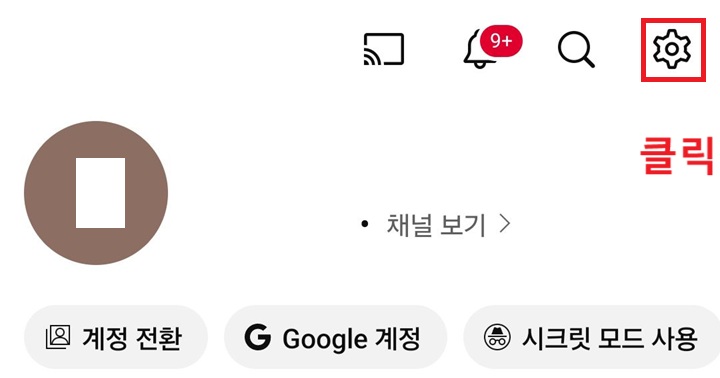
1) 핸드폰 유튜브 화면에서 내페이지(아이디 부분)를 클릭한다.
2) 그럼 화면 상단에 톱니바퀴 모양이 보이는데 클릭한다.
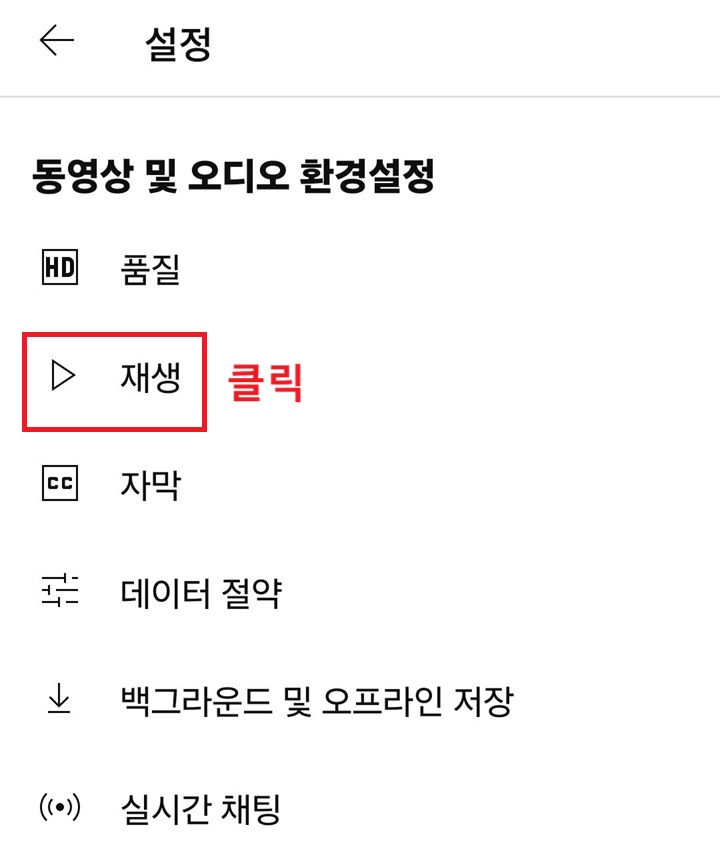
3) 설정 페이지에서 재생 메뉴가 보일때까지 아래방향으로 화면을 계속 내린다.

4) 재생 메뉴가 보이면 클릭한다.
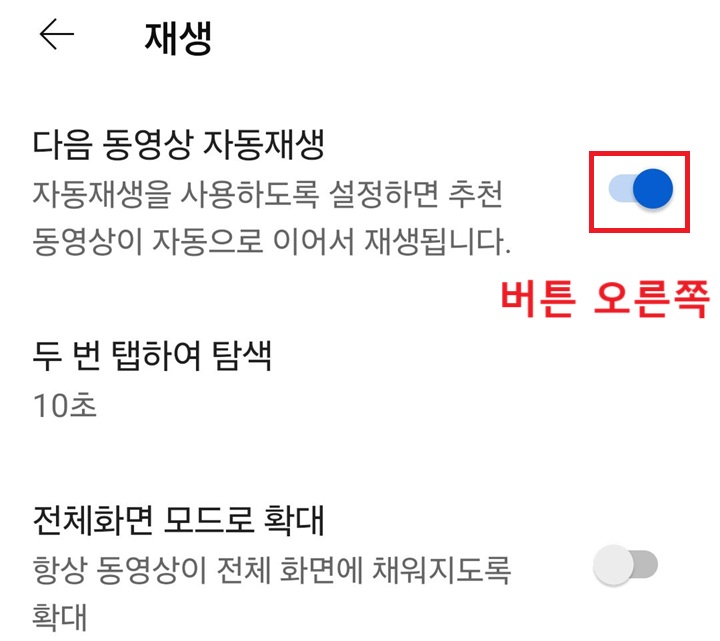
5) 재생 설정 페이지 상단에 다음 동영상 자동재생 메뉴의 버튼을 오른쪽으로 옮겨서 활성화시킨다.
2. 화면에서 자동재생 버튼 활성화
1) 모바일 유튜브에서 재생 중인 화면을 터치한다.
2) 그럼 화면상단에 자동재생 버튼이 보인다. 이것이 왼쪽으로 되어있다면 비활성화된 것이다.
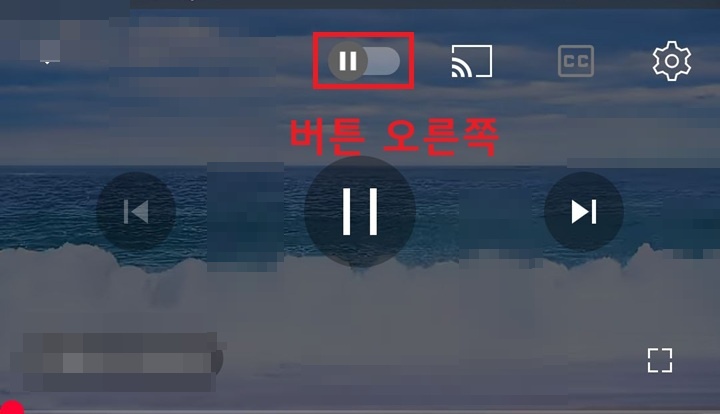
3) 자동재생 버튼이 오른쪽으로 옮겨지면 이제부터 다음 영상이 자동으로 재생된다.

3. 캐시삭제하기
설정에 문제가 없다면 오류가 생긴 것이다. 이럴 때 캐시를 삭제하면 문제가 해결되는 경우가 많다.
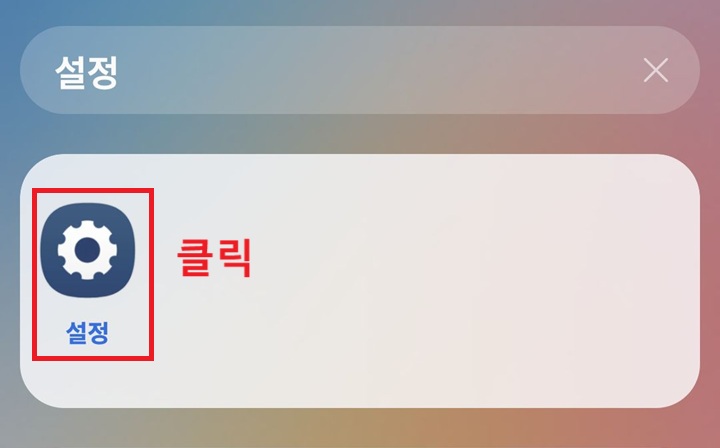
1) 갤럭시 핸드폰에서 설정을 클릭한다.
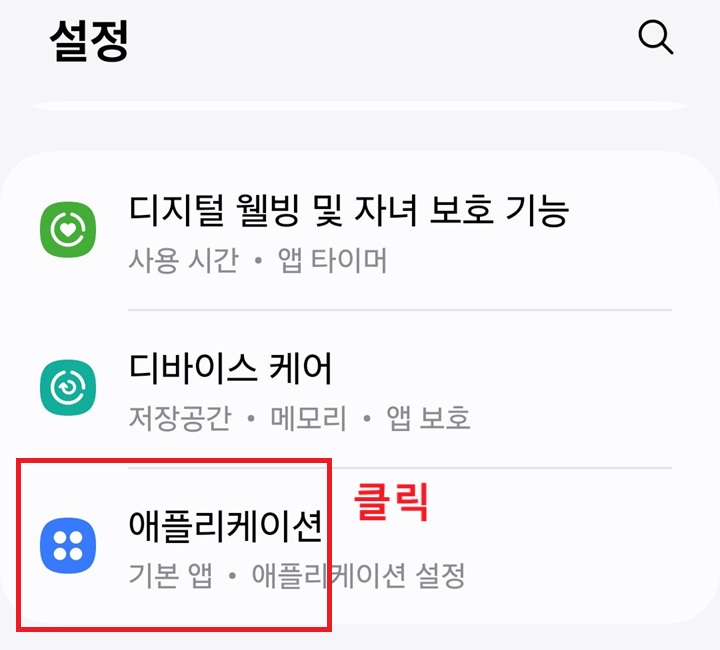
2) 설정 페이지에서 화면을 아래방향으로 내리다 보면 애플리케이션 메뉴가 보이는데 클릭한다.
3) 애플리케이션 페이지에서 유튜브를 찾아서 클릭한다.

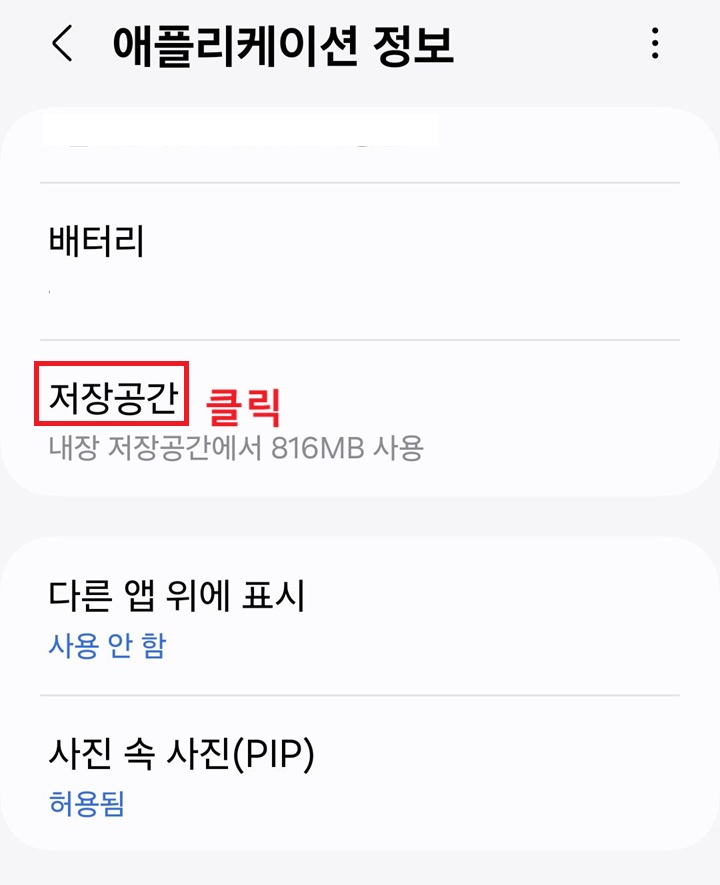
4) 저장공간 메뉴를 찾아서 클릭한다.
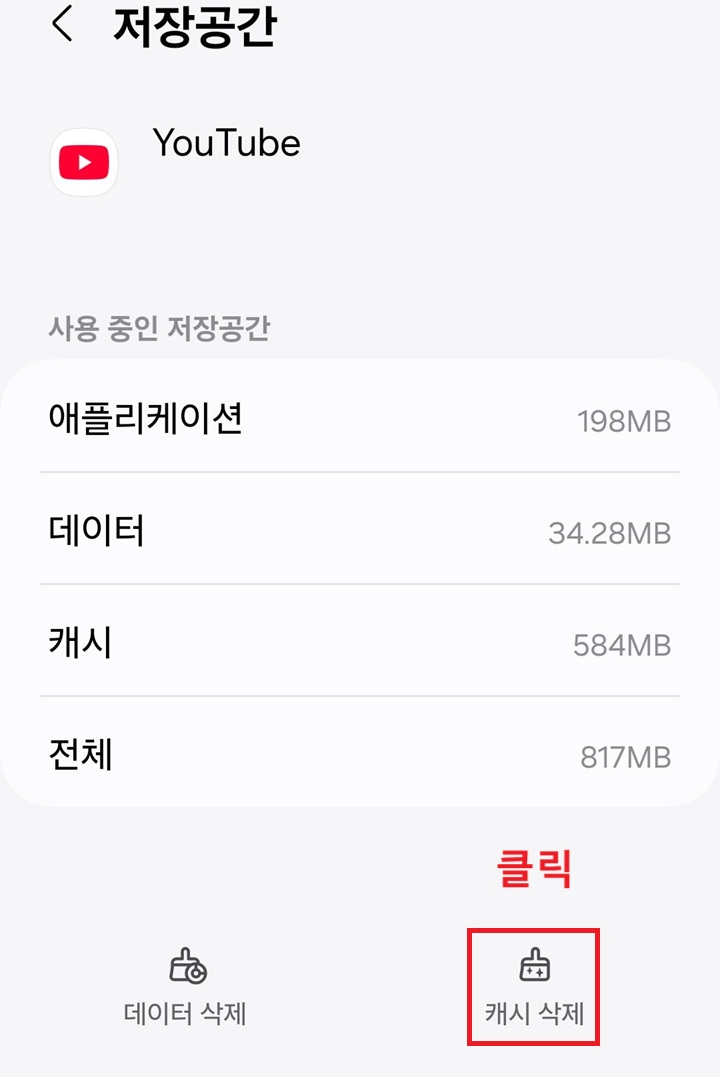
5) 저장공간 페이지에서 캐시삭제를 클릭한다. 그러면 유튜브앱의 캐시가 삭제된다.
4. 앱 업데이트 하기
모바일 유튜브 앱이 구버전일 경우 가끔 오류가 생기는 경우도 있다. 이럴 때는 업데이트하면 문제가 해결되기도 한다.
1) 핸드폰에서 플레이스토어를 실행한다.
2) 검색창에서 유튜브를 찾는다.
3) 유튜브앱이 보이면 업데이트 버튼을 눌러서 업데이트한다.
지금까지 모바일 유튜브 자동재생 안됨 문제가 있을 때 해결하는 방법을 알아보았다. 대부분 위의 1번과 2번을 진행하면 해결될 것이고 그래도 해결되지 않는다면 3번 4번까지 진행하면 해결될 것이다.
'공부하자' 카테고리의 다른 글
| 갤럭시 문자 메시지 글자 크기 크게 조절하는 방법 (0) | 2025.09.04 |
|---|---|
| 유튜브 인급동 사라지고 Hype 생긴 이유 (0) | 2025.09.03 |
| 갤럭시 카메라로 색상 확인하는 방법 (0) | 2025.09.02 |
| 갤럭시 빅스비 비전 사용법 (0) | 2025.09.01 |
| 갤럭시 핸드폰 전원 끄기 4가지 방법 (0) | 2025.09.01 |


