오늘은 갤럭시 핸드폰 카메라로 색상확인하는 방법을 알아보려고 한다. 생활하다 보면 어떤 색인지 궁금할 때가 있다. 이럴 때 갤럭시 카메라의 빅스비 비전 기능을 활용해서 색상을 확인할 수 있다. 카메라로 물체를 비추기만 하면 빅스비 비전이 알아서 분석해서 색을 알려준다. 그럼 어떻게 할 수 있는지 아래에서 자세히 알아보자.
1. 빅스비 비전 설정 변경하기
빅스비 비전으로 색상을 확인하기위해서는 빅스비 비전의 설정에서 변경이 필요하다. 이것은 빅스비 비전의 버전과 핸드폰 종류에따라 다를수도있다.
1) 갤럭시 카메라앱을 실행한다.
2) 촬영모드 화면 하단에서 더보기 메뉴를 클릭한다.
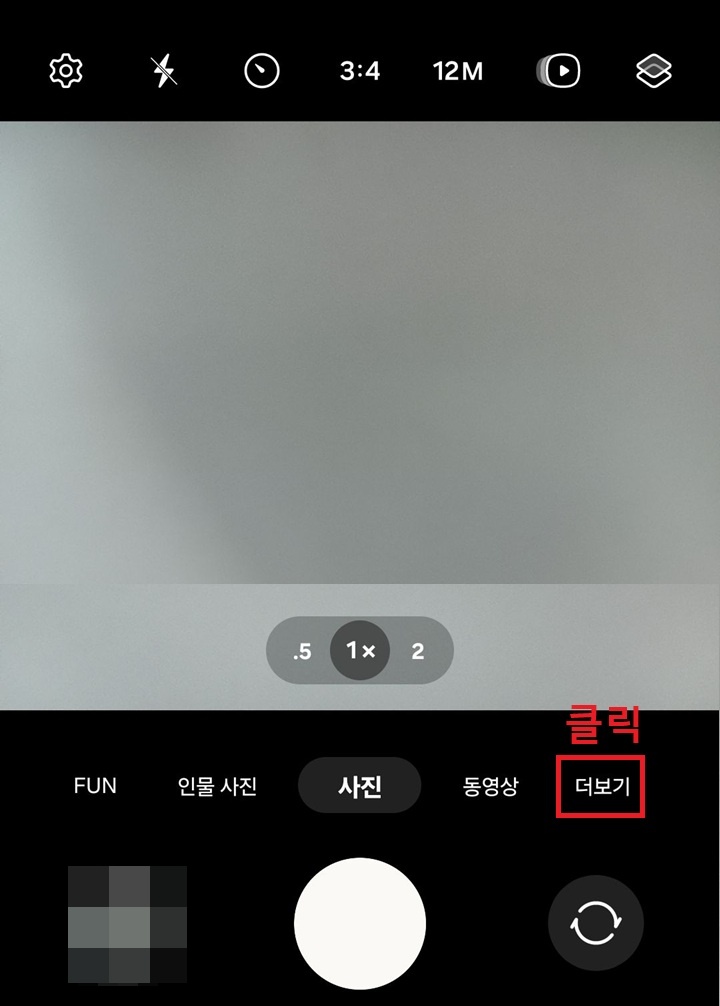
3) 화면 상단에서 빅스비 비전 메뉴를 클릭한다.

4) 이제 빅스비 비전이 실행되는데 화면 우측상단의 점3개 모양을 클릭한다.

5) 그럼 작은 메뉴창이 생기는데 여기서 설정 메뉴를 클릭한다.

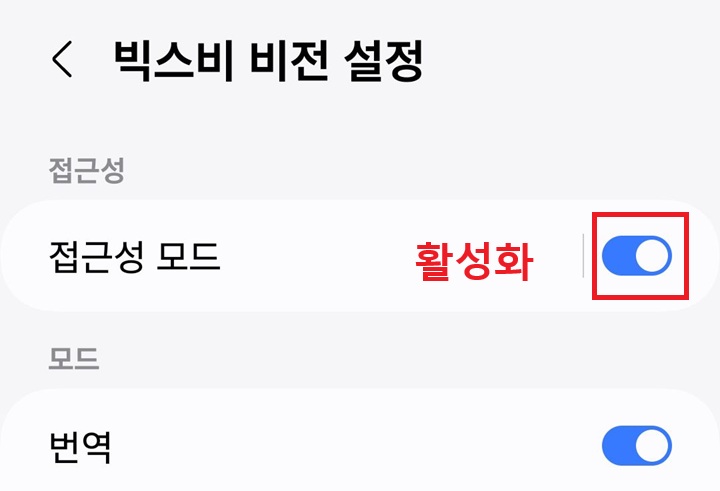
6) 빅스비 비전 설정 페이지에서 접근성 모드 메뉴의 버튼을 오른쪽으로 옮긴다.

7) 버튼이 오른쪽으로 옮겨지면 이제 빅스비 비전에서 접근성 모드가 실행된다.
2. 빅스비 비전 실행후 색상 확인하기
이제 색상 확인하기 준비가 된 상태이므로 빅스비 비전을 실행해서 카메라로 비추면된다.
1) 갤럭시 카메라를 실행한다.
2) 촬영모드 하단에서 더보기 메뉴 클릭후 빅스비 비전 메뉴를 클릭한다.
3) 빅스비 비전이 실행되면 화면 하단에 접근성 메뉴가 새로 보이는데 클릭한다.

4) 화면 아래에서 색상감지 메뉴를 선택 후 카메라로 사물을 비춘다. 그럼 화면의 색상을 빅스비가 말해준다.
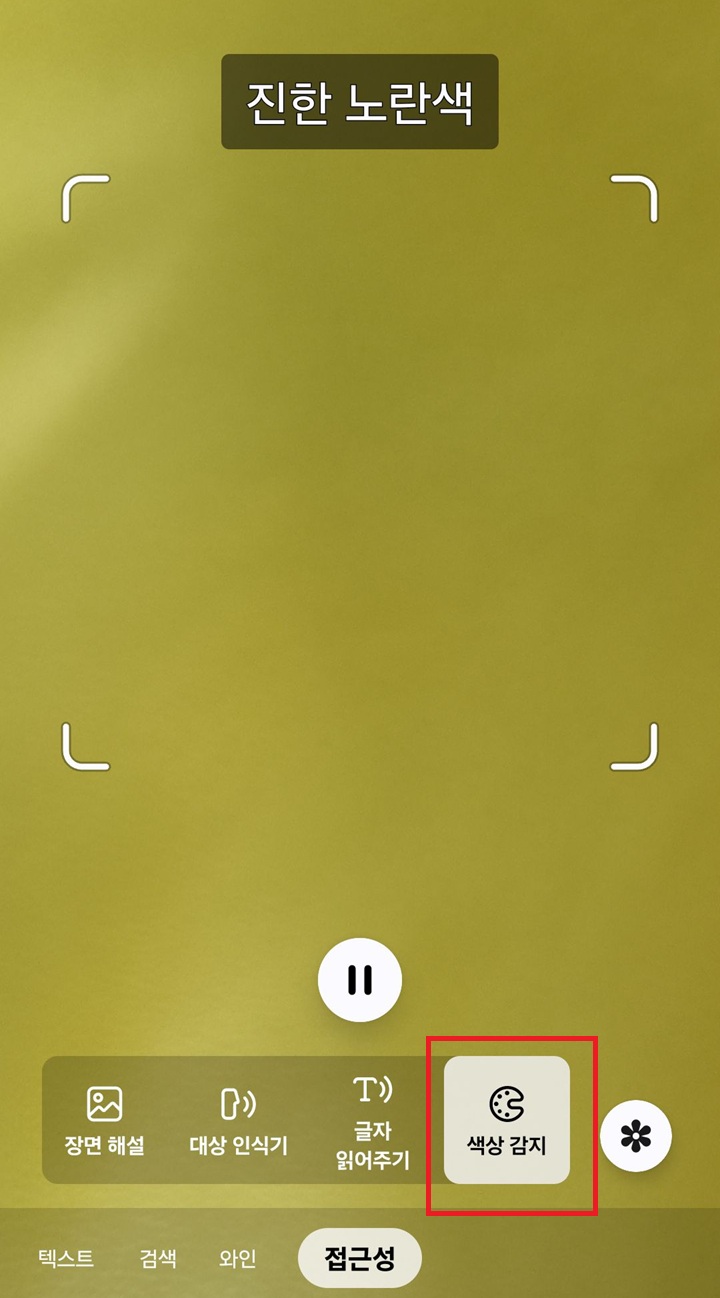
5) 다른 색의 사물을 비추면 바로 빅스비가 색상을 말해준다. 아래사진처럼 검은색을 비추니 검은색이라고 음성으로 들려주고 글자로도 알려주는것을 확인할수있다.

6) 그럼 두개의 색상이 함께 있을때는 어떻게 말해줄지 궁금해서 실제로 흰색과 검은색의 두개의 사물을 비추어보았다.
7) 화면에 검은색을 조금더 많이 비추니 검은색이라고 말해주었다.

8) 화면에 흰색을 조금더 비추니 흰색이라고 말해준다.

지금까지 갤럭시 핸드폰에서 빅스비 비전을 활용해서 색상 확인까지 하는 방법을 알아보았다. 위에서는 비교적 쉬운 색상을 감지하는 예를들었지만 우리가 잘모르는 애매한 색상들도 많다. 이럴때 빅스비 비전의 색상감지 기능을 더 유용하게 사용할수있을것이다. 그리고 이 기능은 시각장애인들에게 도움을 줄수있도록 만들어진 기능이기도하다. 이점 참조해서 주변에 공유해도 좋을것이다.
'공부하자' 카테고리의 다른 글
| 유튜브 인급동 사라지고 Hype 생긴 이유 (0) | 2025.09.03 |
|---|---|
| 모바일 유튜브 자동 재생 안됨 경우 해결 방법 (0) | 2025.09.03 |
| 갤럭시 빅스비 비전 사용법 (0) | 2025.09.01 |
| 갤럭시 핸드폰 전원 끄기 4가지 방법 (0) | 2025.09.01 |
| 갤럭시 빅스비 빠르게 실행하는 방법 (0) | 2025.09.01 |


