오늘은 갤럭시 핸드폰 화면의 글자가 갑자기 작아진 경우 해결하는 방법을 알아보려고 한다. 핸드폰을 사용하다가 갑자기 글자가 작아진 경험이 있을지도 모른다. 갑자기 화면의 글자가 작아지면 잘 보이지 않을 뿐 아니라 눈이 피곤해진다. 아마도 나이가 있으신 분들은 더 불편함을 느낄 것이다. 이렇게 갑자기 글자가 작아진 경우는 무언가 잘못 건드린 것일 텐데 설정 변경을 통해서 다시 크게 만들면 된다. 그럼 어떻게 해결할 수 있는지 아래에서 자세히 알아보자.
1. 설정에서 글자 크기 조절하기
글자 크기 설정을 무언가 잘못 건드린 경우 이 방법으로 해결해야 한다. 이 방법을 적용하면 갤럭시의 글자 크기문제는 해결된다. 하지만 화면에 보이는 모든 요소의 크기를 조절하는 건 아니다.
1) 갤럭시 핸드폰에서 설정을 클릭한다.

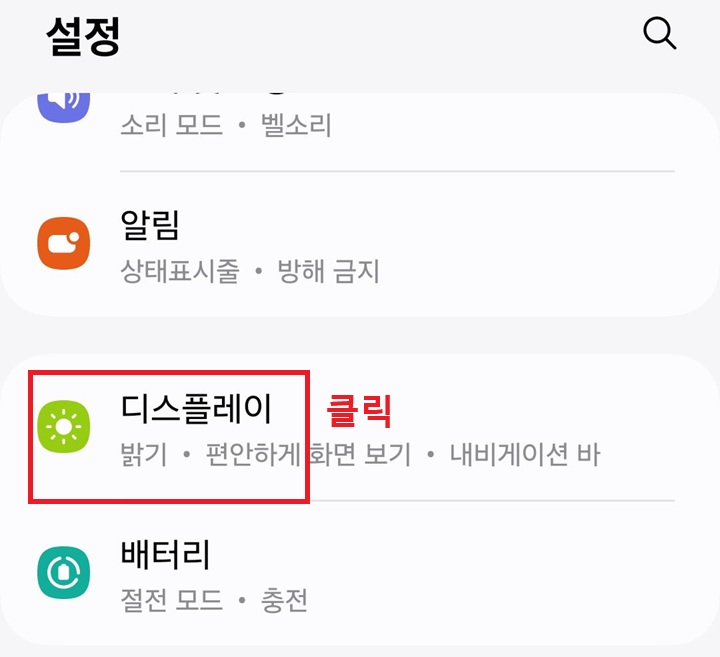
2) 설정 페이지에서 디스플레이 메뉴클 클릭 한다.
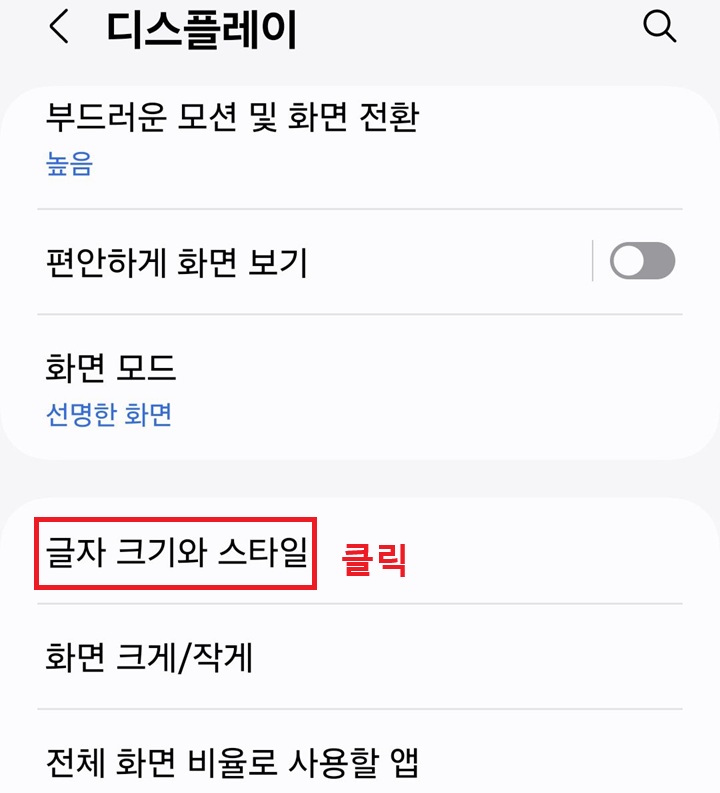
3) 디스플레이 설정 페이지에서 화면을 아래로 내리다 보면 글자 크기와 스타일 메뉴가 보이는데 클릭한다.
4) 글자 크기와 스타일 페이지에서 글자 크기 조절바를 좌우로 움직여서 크기를 조절한다. 좌측은 작게 우측은 크게 변경된다.
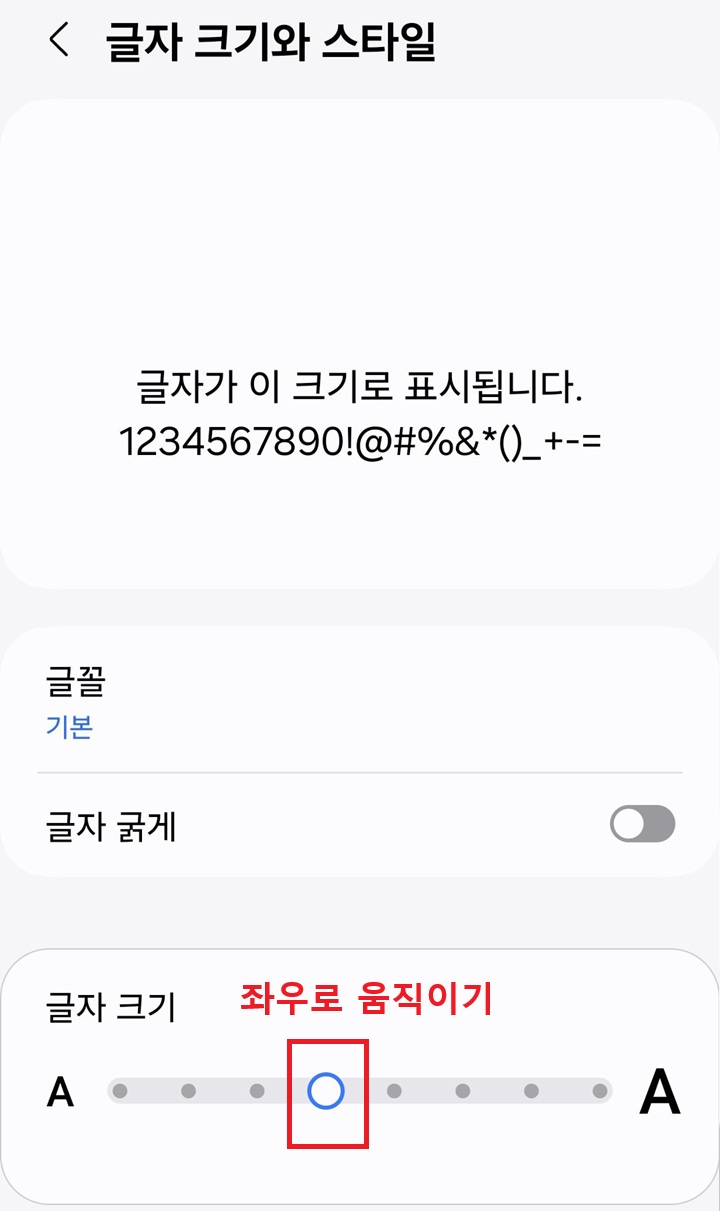
5) 버튼을 가장 오른쪽으로 옮겨서 가장 크게 해보았다. 그럼 크게 변경된 글자가 화면 상단에 표시된다.

2. 화면 크게 작게 메뉴로 조절하기
이것은 글자 크기와 함께 아이콘이나 메뉴 등 화면 전체를 크게 작게 조절할 수 있다.
1) 먼저 위의 1번과 동일한 경로로 이동한다. 설정 클릭 > 디스플레이 메뉴 클릭 순으로 이동하면 된다.
2) 화면 크게/작게 메뉴를 클릭한다.
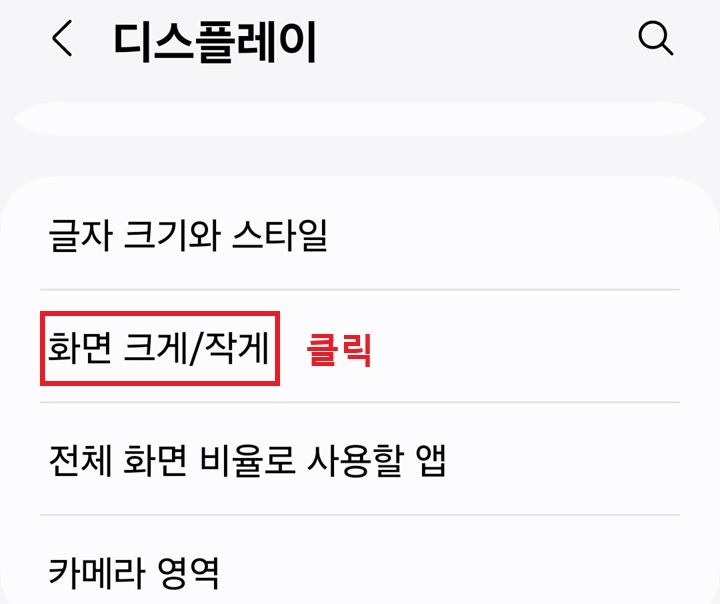
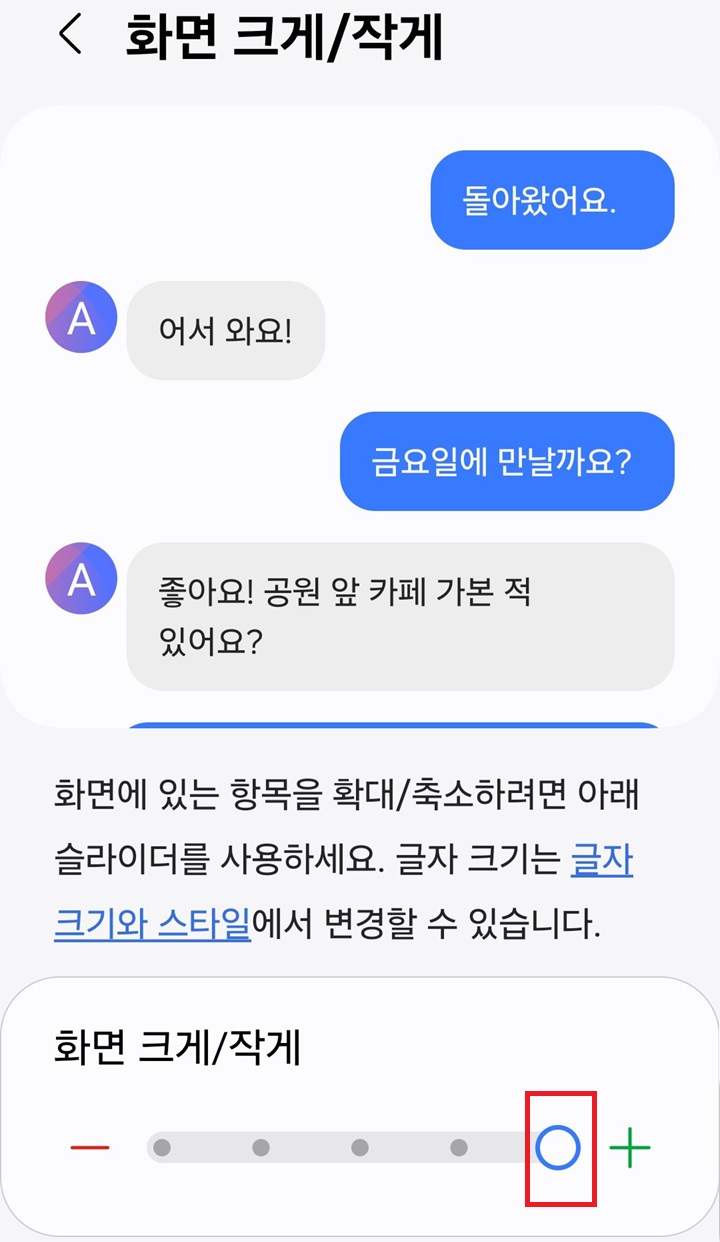
3) 화면 하단에 화면 크기조절바가 보이는데 좌우로 움직여서 조절한다.
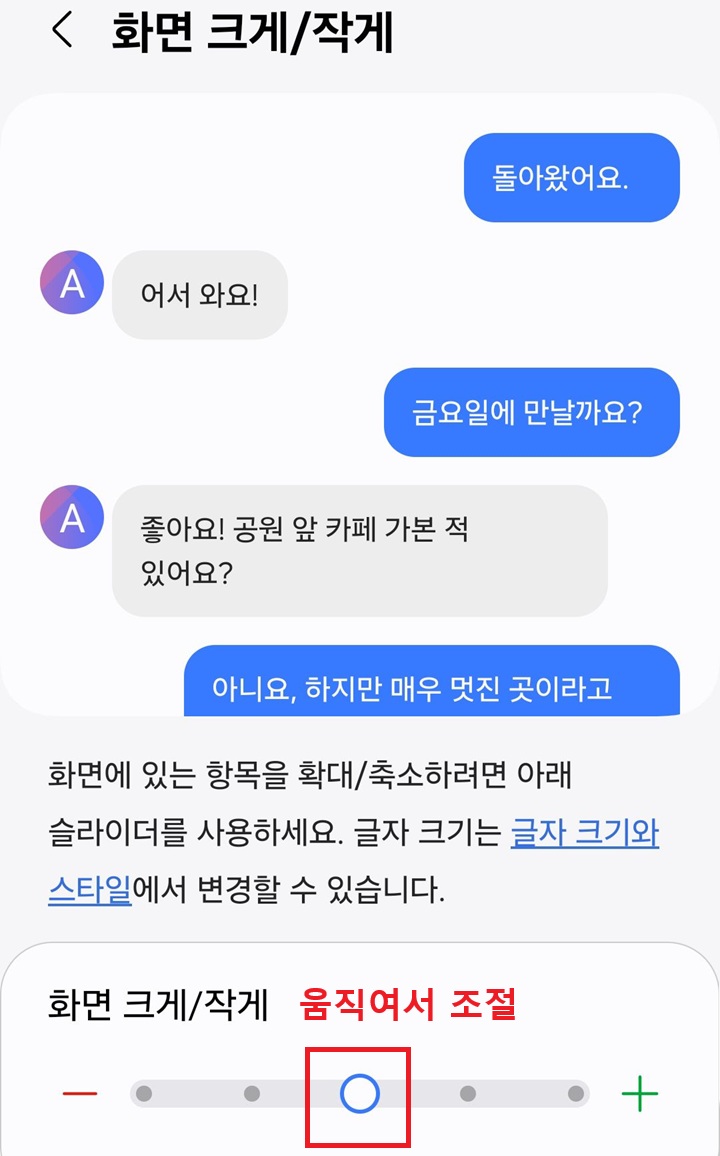
4) 크기조절 바를 움직이면 화면에 변화된 크기가 표시된다.
3. 접근성 메뉴에서 조절하기
위의 1번 2번 글에서 알아본 글자크기 조절 메뉴와 화면 크기 조절 메뉴를 접근성 메뉴에서 동일하게 조절할 수 있다. 진입 경로만 다를 뿐 기능은 똑같으므로 어떻게 접근성 메뉴를 찾을 수만 있을지 알아보면 된다.
1) 갤럭시 핸드폰에서 설정을 클릭한다.
2) 설정페이지에서 화면을 아래방향으로 내리다 보면 접근성 메뉴가 보이는데 클릭한다.
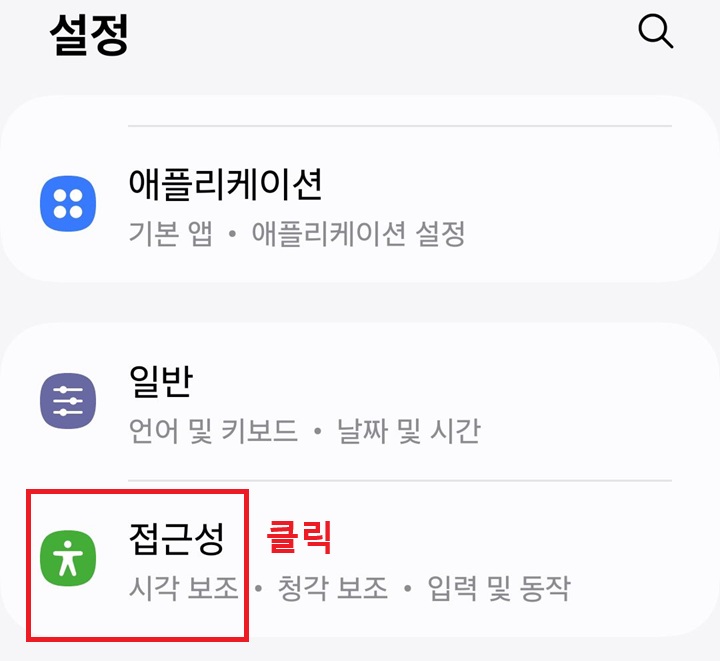
3) 접근성 페이지에서 시각보조 메뉴를 클릭한다.
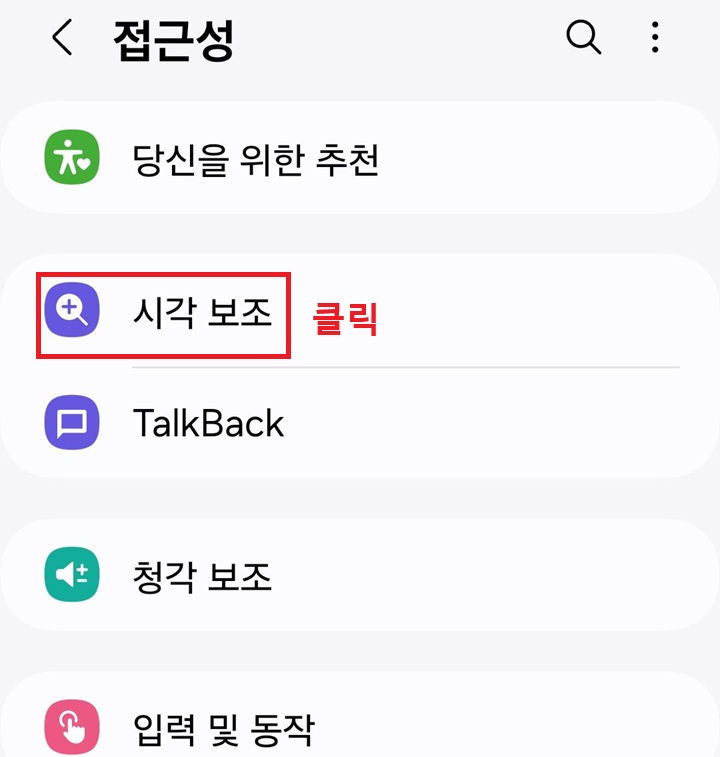
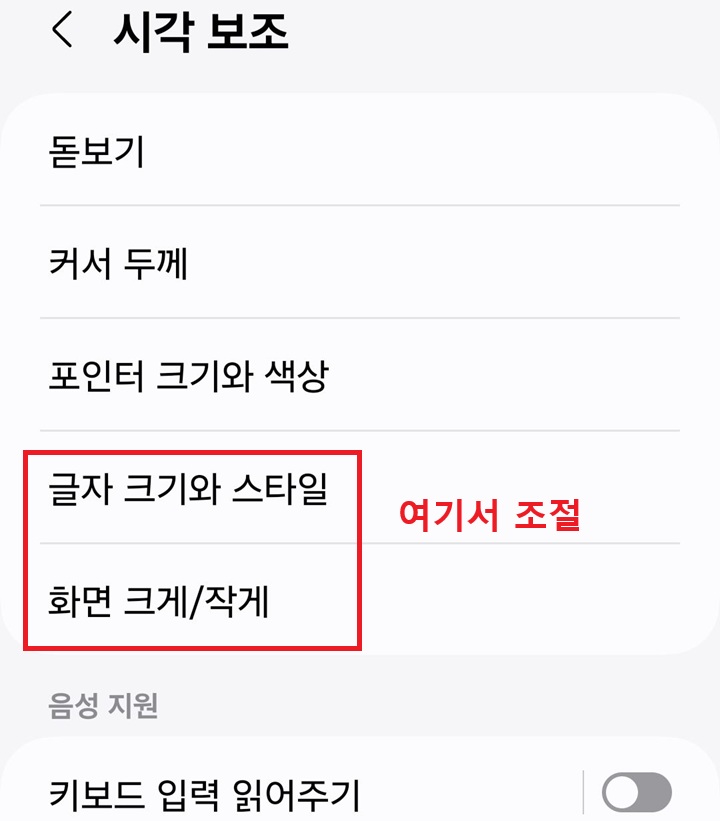
4) 시각 보조 페이지에서 위에서 보았던 글자크기와 스타일 메뉴와 화면 크게/작게 메뉴가 보이는 것을 확인할 수 있다. 이것을 클릭해서 위의 글과 동일하게 조절하면 된다.
지금까지 갤럭시 핸드폰 화면에서 갑자기 글자 크기가 작아진 경우 해결하는 방법을 알아보았다. 위에서 3가지 방법을 알아보았는데 화면의 문제 유형에 따라 선택하여 조절하면 된다. 무엇이 문제인지 잘 모르겠다면 모두 시도해 보는 것도 좋다.
'공부하자' 카테고리의 다른 글
| 갤럭시 카메라 영역 감추기 설정 방법 (0) | 2025.08.25 |
|---|---|
| 카카오톡 사진 및 파일 다운로드 위치 찾기 방법 (0) | 2025.08.24 |
| 카톡 영상 통화 상대방 목소리 안 들릴 때 해결 방법 (0) | 2025.08.22 |
| 유튜브 재생목록 삭제 방법 (0) | 2025.08.21 |
| 유튜브 재생 속도 2배 3배 빠르게 하는 방법 (0) | 2025.08.21 |


