핸드폰에 무선 이어폰(블루투스 이어폰)을 연결하는 방법을 알아보려고 한다. 좀 더 편하게 핸드폰 소리를 들으려고 무선 이어폰을 구매했지만 연결 방법을 몰라서 어려움을 겪고 있는 분들도 있다. 알고 보면 어렵지 않다. 일단 핸드폰에 무선이어폰을 등록 후 연결해야 한다. 한번 등록하면 연결만 하면 된다. 아래에서 자세히 알아보자.
1. 무선 이어폰 충전하기
무선이어폰이 충전되어있어야 전원을 켤 수 있다. 무선 이어폰 케이스에 충전잭을 연결 후 컴퓨터 등에 연결해서 충전한다. 무선이어폰은 고속 충전이 안 되는 경우가 많다. 따라서 핸드폰 고속충전기를 연결해서 충전한다면 문제가 생길 것이다. 본인이 구매한 무선이 이폰의 설명서를 살펴보고 안내에 따라 충전해야 한다.

2. 케이스에서 이어폰 분리해서 전원켜기
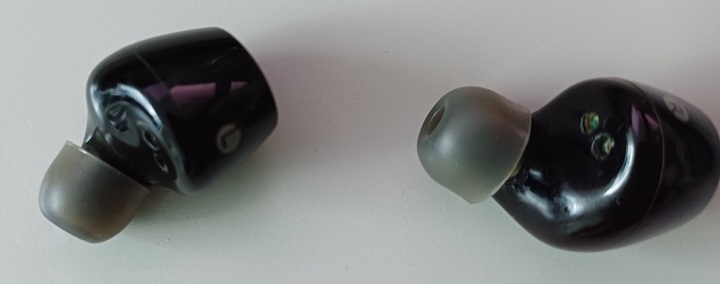
충전 케이스에서 이어폰을 꺼내면 무선 이어폰의 전원이 켜진다. 그리고 좌측 우측 이어폰이 자동으로 연결된다. 이어폰에 따라 세팅 포기에는 이어폰 버튼을 눌러야 하는 경우도 있다. 따라서 이 부분도 무선 이어폰의 설명서를 보고 그에 따라서 진행해야 한다.
3. 핸드폰에 블루투스 기능 켜기
이번에는 핸드폰에서 블루투스 기능 사용할수있도록 해당 기능을 활성화시켜야 한다. 아래에서는 갤럭시 핸드폰의 예를 들어 설명한다. 하지만 다른 종류의 핸드폰도 방법은 동일하다.
1) 갤럭시 핸드폰에서 톱니바퀴 모양의 설정을 클릭한다.

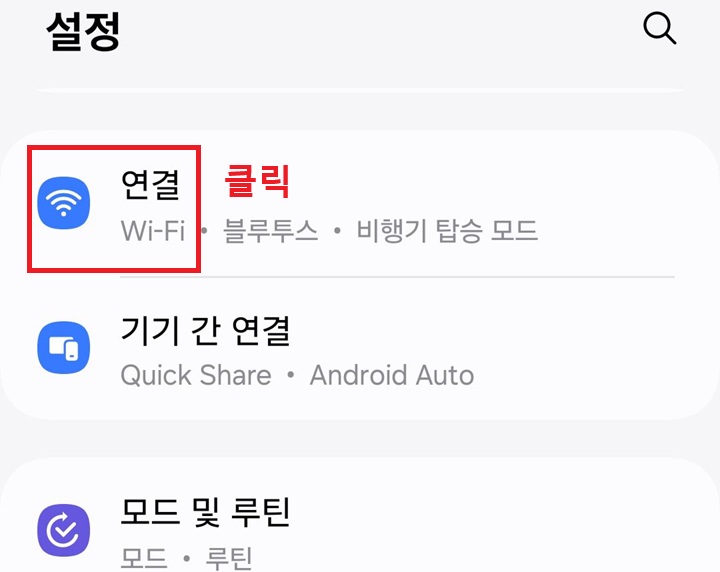
2) 설정 페이지에서 연결 메뉴를 클릭한다.
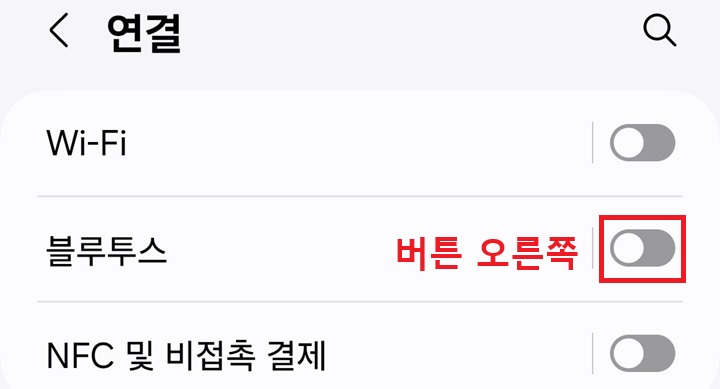
3) 연결 페이지에서 블루투스 메뉴 버튼을 오른쪽으로 옮겨서 활성화 시킨다.
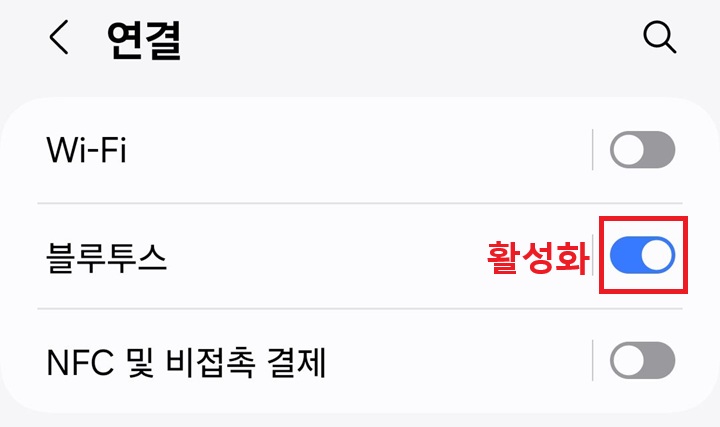
4) 블루투스 버튼이 오른쪽으로 옮겨지면 이제 핸드폰의 블루투스 기능이 활성화된다.
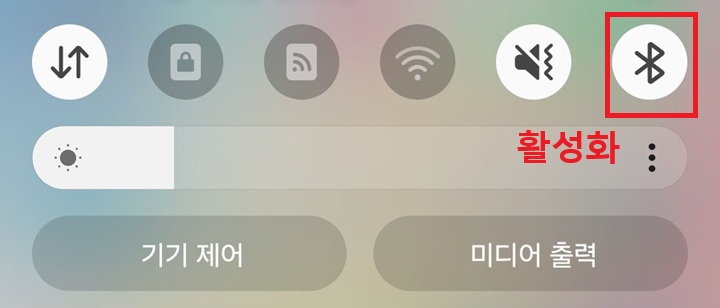
5) 다른 방법으로도 블루투스 기능 켜기가 가능하다. 핸드폰 위쪽 끝에서 아래방향으로 쓸어내린다.

6) 그럼 퀵패널이 보이는데 여기서 블루투스 아이콘(아래사진 표시)을 클릭한다.

7) 블루투스 아이콘의 색상이 변하면 기능이 활성화된것이다.
4. 핸드폰에 이어폰 등록하기
내가 허락한 무선이어폰만 연결해야한다. 그러려면 자신의 이어폰을 등록해야 한다. 아래에서 알아보자.
1) 위의 3번글까지 진행되어있어야 한다.
2) 그럼 연결 가능한 블루투스 기기가 검색된다. 여기서 본인의 이어폰 이름을 찾아서 클릭한다.
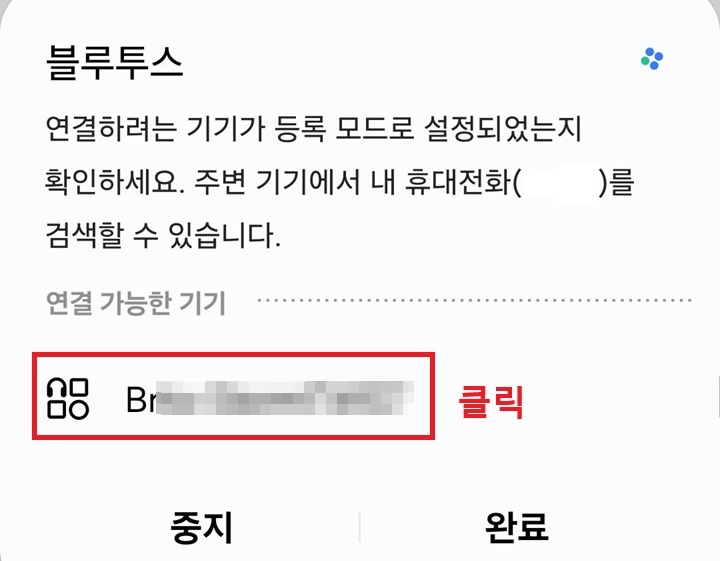
3) 화면 하단에 기기를 등록할까요?라고 묻는 대화창이 생긴다. 여기서 이어폰 이름을 다시 확인 후 등록 버튼을 클릭한다.
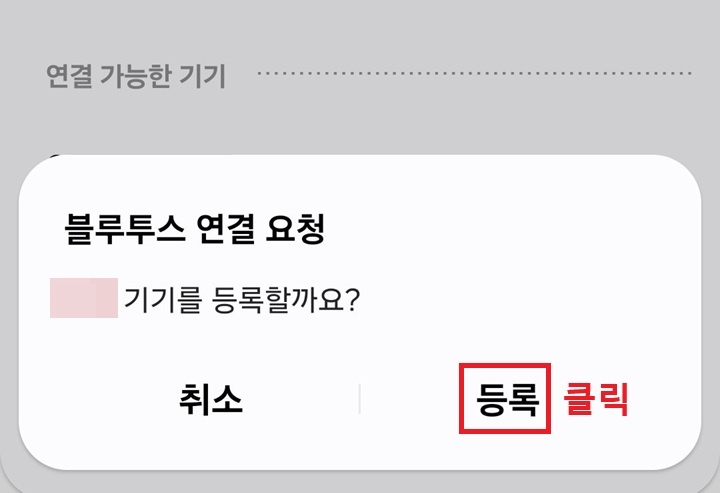
4) 이제 무선 이어폰이 등록되면서 동시에 연결된다.
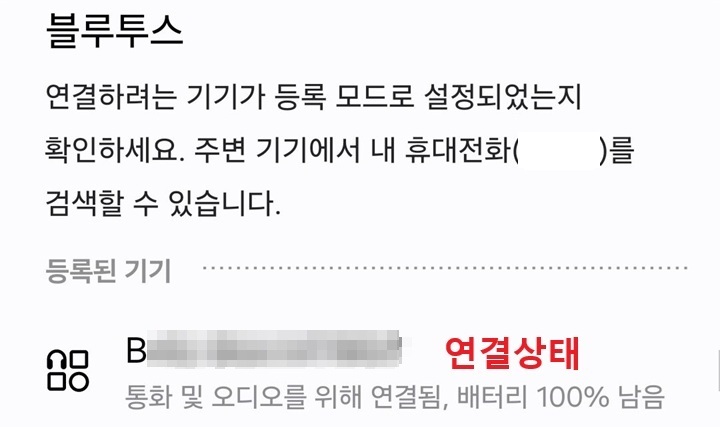
5. 등록 후 이어폰 연결하기
위 4번까지 진행하면 이어폰이 연결된다. 이렇게 사용하다가 해제하면 나중에 다시 연결해서 사용해야 한다.
1) 핸드폰 위쪽 끝에서 아래방향으로 쓸어내린다.
2) 블루투스 이어폰 아이콘을 클릭해서 활성화시킨다.
3) 이어폰 케이스에서 이어폰을 꺼내면 이어폰 전원이 켜진다.
4) 그럼 핸드폰에 자동으로 무선 이어폰이 연결된다. 만약 자동으로 연결되지 않으면 등록한 본인의 이어폰 이름을 찾아 클릭하면 연결된다.
지금까지 핸드폰에서 무선 이어폰을 등록하고 연결하는 방법을 알아보았다. 위에서 알아본 것처럼 등록을 해야 연결을 할 수 있다. 실수로 다른 이어폰 이름을 클릭할 수 있는데 이럴 때는 취소 버튼을 눌러야 한다.
'공부하자' 카테고리의 다른 글
| 카톡 두 번째 프로필 만들어서 친한 친구에게만 보여주는 방법 (0) | 2025.07.20 |
|---|---|
| 갤럭시 핸드폰 충전 속도 느릴 때 해결 방법 (0) | 2025.07.19 |
| 갤럭시 핸드폰 사진 용량 줄이기 방법 (0) | 2025.07.18 |
| 갤럭시 여러 앱 소리 동시에 듣기 방법 (0) | 2025.07.16 |
| 갤럭시 사진 화질 높이기 방법 (0) | 2025.07.16 |


