오늘은 갤럭시 핸드폰의 사진 용량 줄이기 방법을 알아보려고 한다. 핸드폰에서 사진을 찍다 보면 핸드폰의 용량을 차지해서 저장 공간이 부족한 순간도 온다. 또 촬영한 사진을 그대로 다른 사람에게 전달하려다 보면 파일 용량이 너무 커서 서로 부담이 되기도 한다. 큰 용량의 사진을 전달하려면 데이터 소모가 많이 되기도 한다. 따라서 사진용량 줄이기가 필요할 수 있다. 방법은 여러 가지가 있다. 아래에서 자세히 알아보자.
1. 갤러리에서 사진 용량 줄이기
1) 갤럭시 갤러리에서 용량을 줄일 사진을 연다.
2) 사진 아래에서 연필 모양을 클릭해서 편집모드로 들어간다.
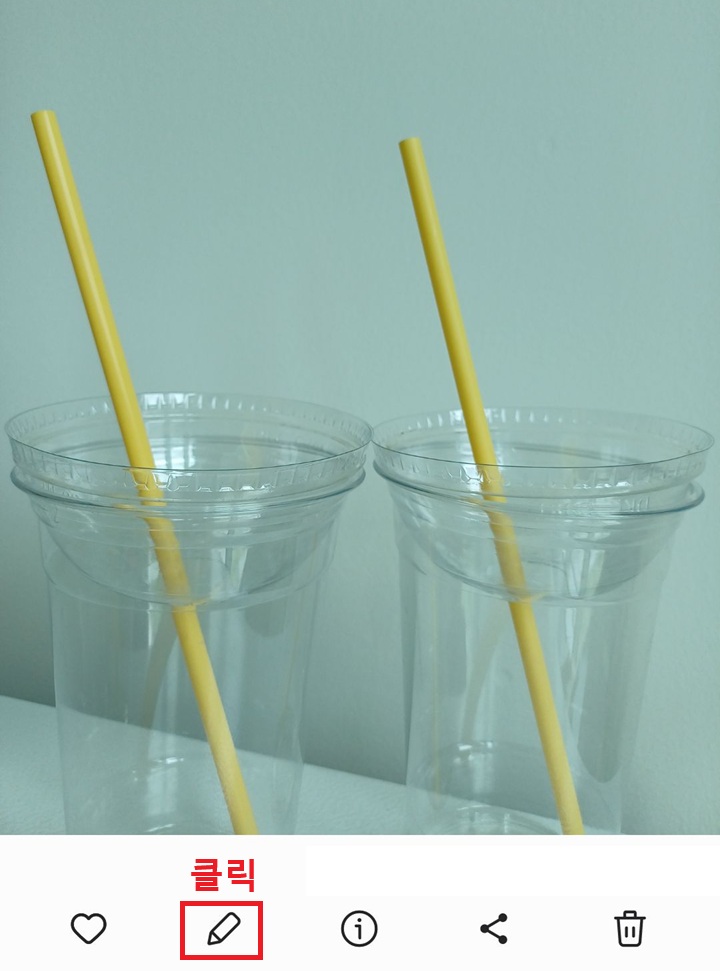
3) 편집모드 우측상단의 점 3개 모양을 클릭한다.
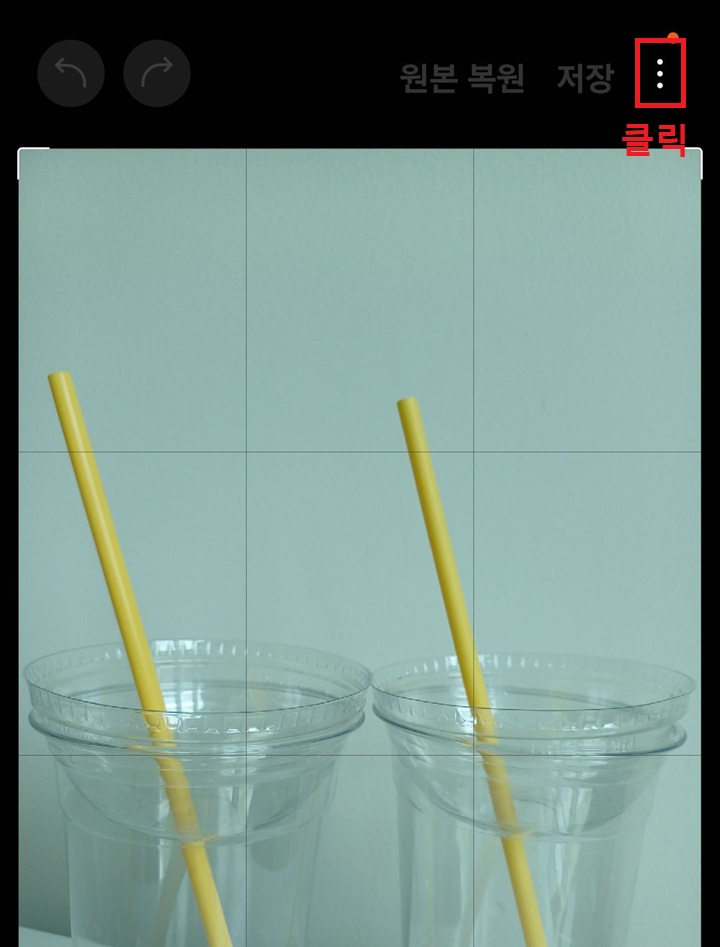
4) 그럼 작은 메뉴창이 생기는데 여기서 크기 변경 메뉴를 클릭한다.

5) 그럼 크기 선택창이 생긴다. 여기서 원본이 아닌 작은 크기를 선택한다.
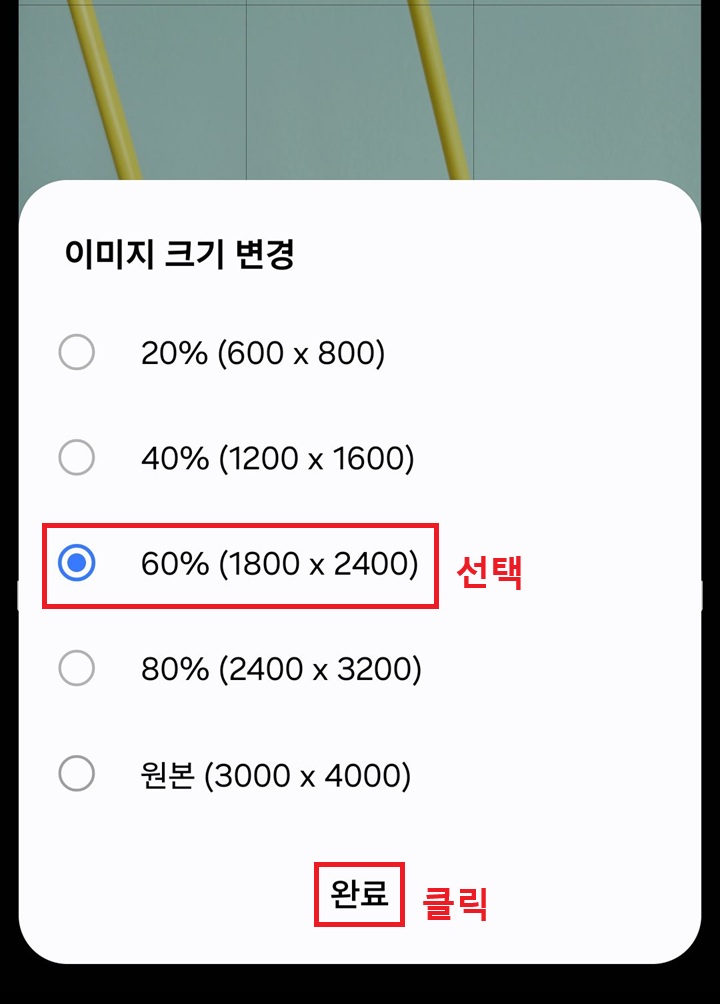
6) 이제 우측상단의 저장을 클릭한다. 그러면 작아진 크기의 사진이 갤러리에 저장된다.

지금까지 갤러리에서 크기 변경을 통해서 사진 용량 줄이기 방법을 알아보았다. 위와 같이 크기 변경 후에도 원래 크기로 복원할 수 있다. 원본복원 버튼을 누르면 된다.
2. 카메라 촬영 시 HEIF 형식으로 사진 저장
보통 갤럭시 카메라에서 사진 촬영하면 사진 파일이 jpg로 저장된다고 알고 있을 것이다. jpg가 우리에게 익숙하다. 그런데 사진 파일 저장형식을 heif로 변경할 수 있다. 그러면 사진 용량의 50% 정도는 줄어든다. 하지만 heif 형식은 볼 수 없는 앱도 있어서 호환성이 조금 떨어진다는 단점이 있기는 하다.
1) 갤럭시 카메라 촬영모드에 들어간다.
2) 촬영모드에서 톱니바퀴를 클릭한다.

3) 카메라 설정 페이지에서 고효율 사진 메뉴의 버튼을 오른쪽으로 옮긴다.

4) 버튼이 오른쪽으로 옮겨지면 이제부터 사진촬영 시 HEIF 형식으로 저장되고 용량도 줄어든다.

3. 카톡 나와의 채팅방으로 전송하기
카톡에서 사진을 전송하면 사진용량이 줄어들어 전송된다. 단, 원본이 아닌 낮은 화질로 전송되게 미리 설정해줘야 한다.
1) 카톡에서 나와의 채팅을 클릭한다.

2) 나와의 채팅방 입력창에서 플러스 버튼을 클릭한다.

3) 그럼 여러 메뉴가 생기는데 여기서 앨범을 클릭한다.
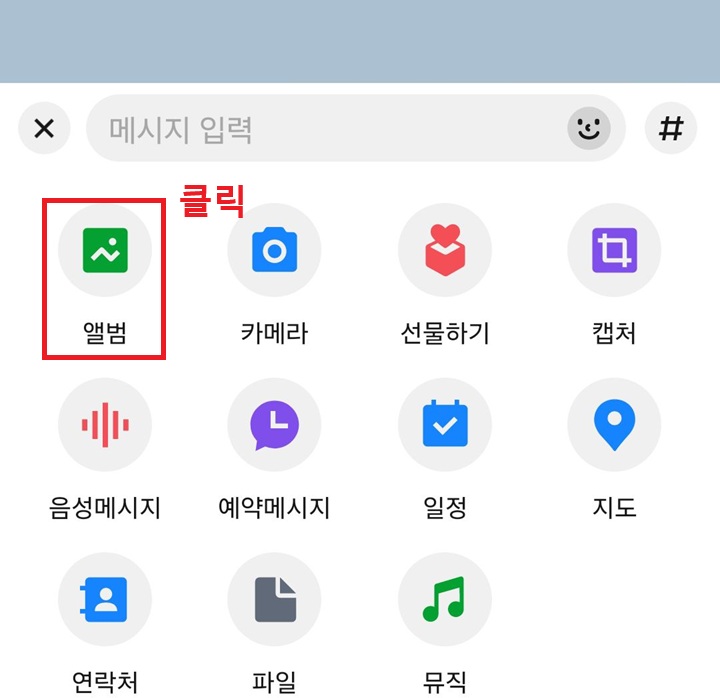
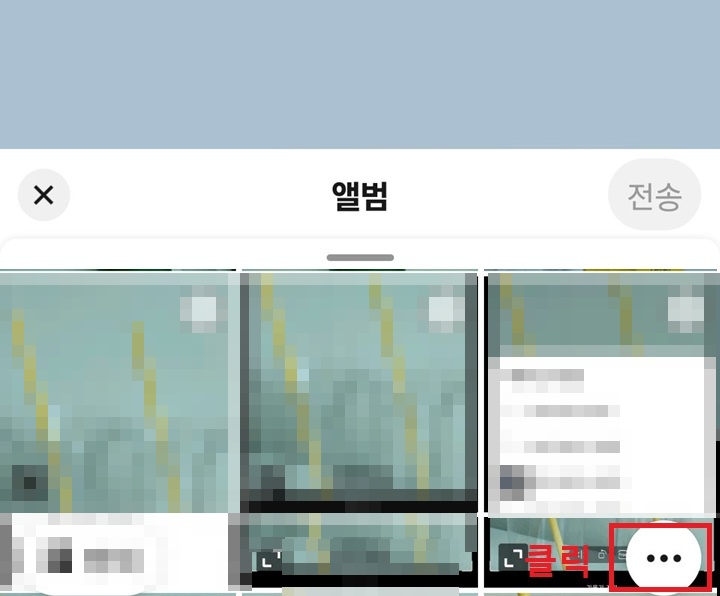
4) 그럼 화면 우측하단에 점3개 모양이 보이는데 클릭한다.
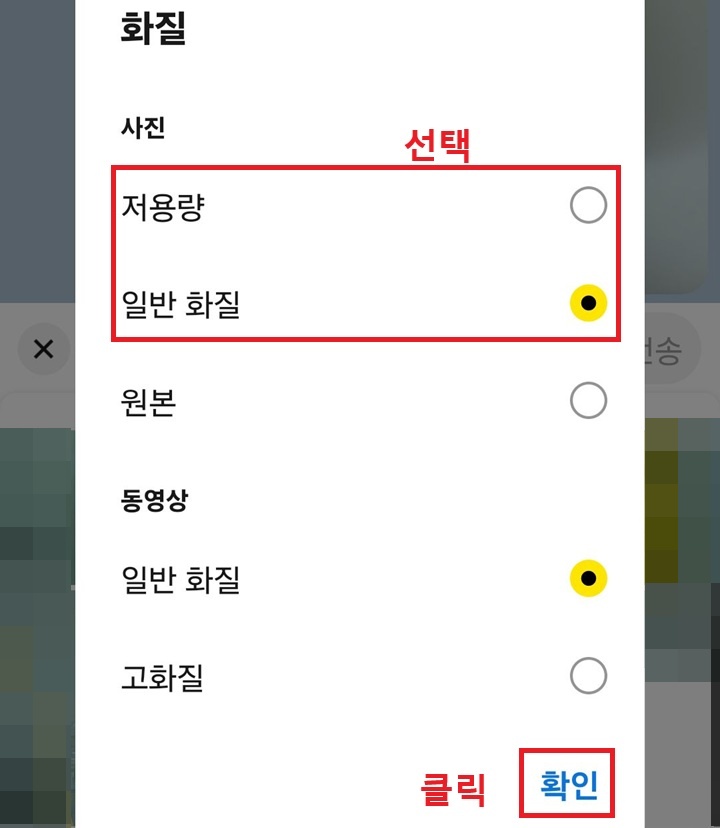
5) 사진 화질을 선택할수있는 창이 생기는데 여기서 원본이 아닌 저용량이나 일반화질을 선택 후 확인을 클릭한다.
6) 이제 사진을 선택해서 전송한다.
7) 나와의 채팅방에 전송된 사진을 다시 다운로드하면 갤러리의 카카오톡 폴더에 저장되는데 이것을 활용하면 된다. 위에서는 나와의 채팅방에서의 예를 들었는데 친구 채팅방에서 화질을 조절 후 사진을 보내도 된다.
지금까지 갤럭시 핸드폰에서 사진 용량 줄이기 방법을 알아보았다. 핸드폰 카메라 해상도가 높아지면서 사진의 용량도 부담스럽게 큰 경우가 많다. 이런 경우 위에서 알아본 방법을 적절히 활용하면 좋을 것이다.
'공부하자' 카테고리의 다른 글
| 갤럭시 핸드폰 충전 속도 느릴 때 해결 방법 (0) | 2025.07.19 |
|---|---|
| 핸드폰 무선 이어폰 연결 방법 (0) | 2025.07.18 |
| 갤럭시 여러 앱 소리 동시에 듣기 방법 (0) | 2025.07.16 |
| 갤럭시 사진 화질 높이기 방법 (0) | 2025.07.16 |
| 갤럭시 항상 데이터 부족할 때 해결 방법 (0) | 2025.07.15 |


