오늘은 유튜브 결제수단 변경하는 방법에 대해 알아보려고 한다.
유튜브 프리미엄을 사용하시는 분들은 매달 자동이체 방식으로 결제되도록 설정해 놓고 사용 중이실 것이다.
그러나 가끔 결제수단을 변경해야 하는 경우가 있다.
주사용 신용카드가 변경되었거나 핸드폰을 변경하는 경우 등 일 것이다.
핸드폰 청구요금에서 결제되도록 한 경우에는 핸드폰 변경 시 반드시 유튜브 결제 수단을 변경해야 한다.
변경하는 것은 간단히 할 수 있다.
아래에서 알아보자.
핸드폰 유튜브 결제수단 변경 방법
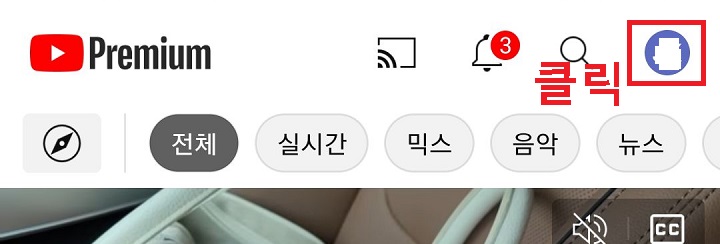
1. 유튜브 실행 후 우측상단의 아이디 부분을 클릭한다.
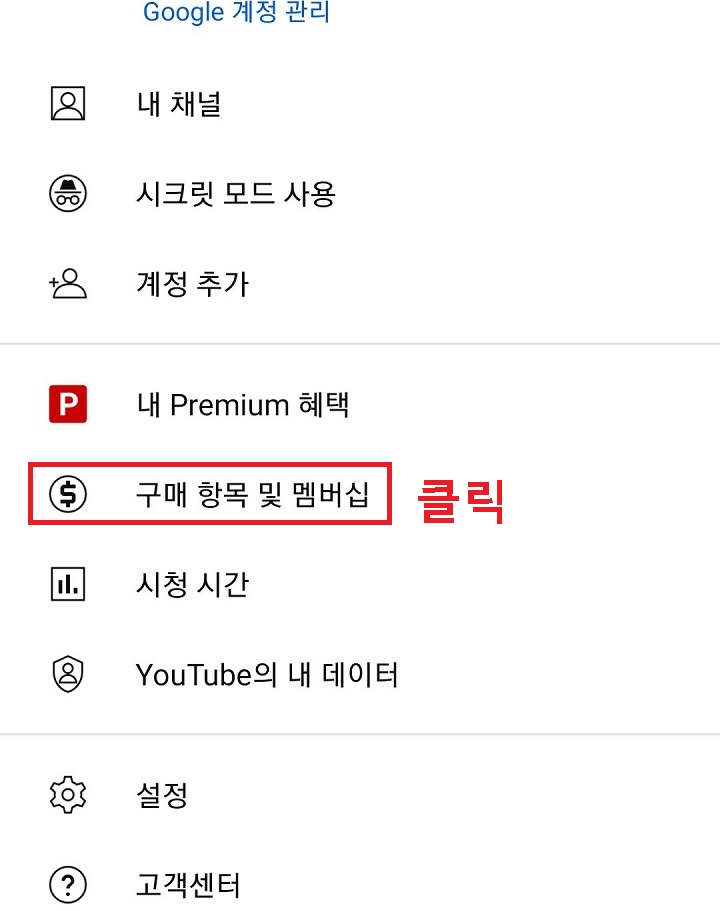
2. 이어지는 페이지에서 구매항목 및 멤버십 메뉴를 클릭한다.
3. 구매 항목 및 멤버십 페이지에서 상단의 결제금액 부분을 클릭한다.

4. 화면 가운데 부분에 현재 결제수단이 표시되고 있다. 여기서 오른쪽 수정을 클릭한다.
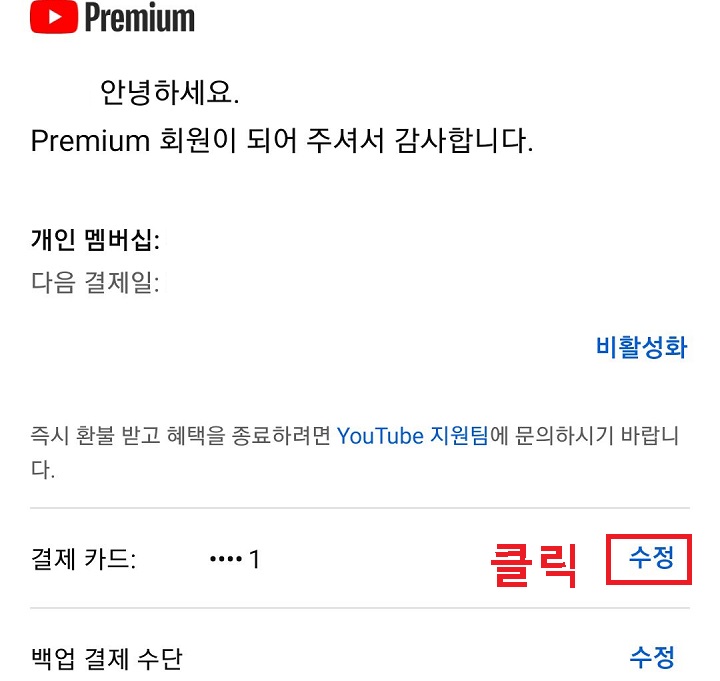
5. 그럼 현재 결제수단으로 등록되어있는 카드 등의 정보가 보인다.
여기서 오른쪽의 아래화살표 방향을 클릭한다.
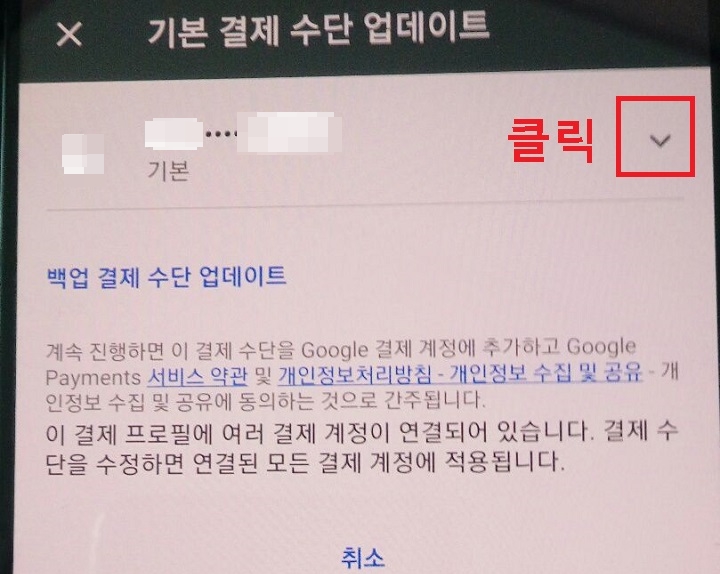
6. 그럼 기본 결제 수단 업데이트 페이지로 연결되는데 여기서 하단의 신용카드 또는 체크카드 추가 메뉴를 클릭한다.
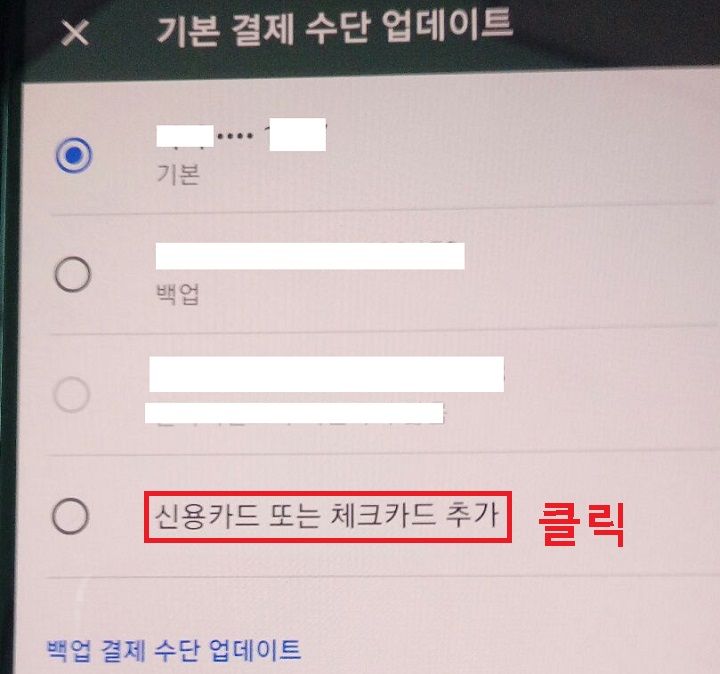
7. 그럼 카드번호를 입력하는 칸이 보이는데 정보 입력 후 하단의 제출을 클릭한다.

8. 위의 7번까지 실행하면 유튜브 결제수단 변경이 된다.
지금까지 핸드폰 유튜브에서 결제수단 변경하는 방법에 대해 알아보았다.
위에서 알아본 대로 방법은 매우 간단하다.
변경까지 몇 분 걸리지 않는다.
그런데 핸드폰에서만 결제수단 변경이 되는 것이 아니다.
로그인되어 있는 PC 유튜브에서도 변경가능하다.
아래에서 알아보자.
PC 유튜브 결제수단 변경 방법
1. PC 유튜브 우측상단의 아이디 부분을 클릭한다.
2. 그럼 메뉴창이 생기는데 여기서 구매 항목 및 멤버십 변경 메뉴를 클릭한다.
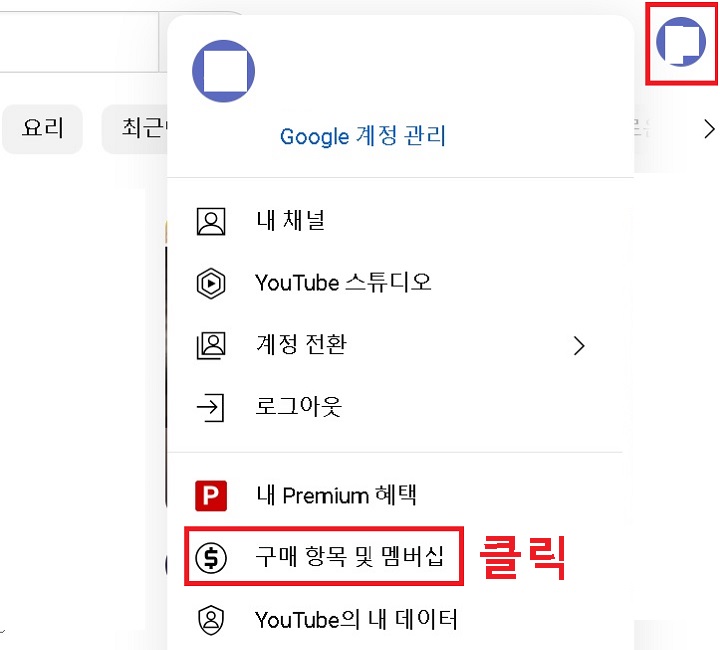
3. 이후의 과정은 위의 모바일 유튜브 결제수단 변경방법과 동일하여 생략한다.
지금까지 핸드폰 및 PC 유튜브에서 결제수단 변경하는 방법을 알아보았다.
결제수단 변경은 특히 핸드폰 변경 시에는 꼭 확인해주어야 할 부분이니 꼭 점검하도록 하자.
'공부하자' 카테고리의 다른 글
| 핸드폰에서 세계시간 확인방법 (0) | 2023.06.07 |
|---|---|
| 삼성 갤럭시 핸드폰 전원끄기 방법 (0) | 2023.06.06 |
| 갤럭시 문자 채팅 플러스 비활성화 해제 방법 (0) | 2023.06.03 |
| 지난 환율 조회방법 (0) | 2023.06.01 |
| 카카오톡 최신버전 업데이트 방법 (0) | 2023.05.31 |


