유튜브 영상을 시청하면서 다음 영상 자동 재생 기능을 켜두면 영상이 끝나면 비슷한 영상을 계속 자동으로 재생해 준다. 그런데 내가 일일이 지정하지 않고 알아서 내가 좋아할 만한 영상을 틀어주는 것이 좋을 수도 있다. 그런데 자동으로 재생되는 영상 말고 내가 지정해서 보고 싶은 영상이 있을 수도 있다. 이럴 때 지금 보고 있는 영상이 끝나면 바로 이어서 재생되도록 예약할 수 있다. 현재 재생목록에 추가 기능을 활용하면 가능하다. 물론 현재 보고 있는 영상의 재생이 끝나면 검색해서 새로운 영상을 찾고 직접 재생 버튼을 누르는 방법도 있다. 하지만 이렇게 하면 번거롭게 느껴질 수도 있다. 이런경우 예약하는 것이 좋을 것이다. 그럼 어떻게 다음에 재생될 영상을 콕 집어서 예약하는지 아래에서 자세히 알아보자.
1. 다음 순서로 재생 예약하기
1) 모바일 유튜브에서 영상을 재생한다.
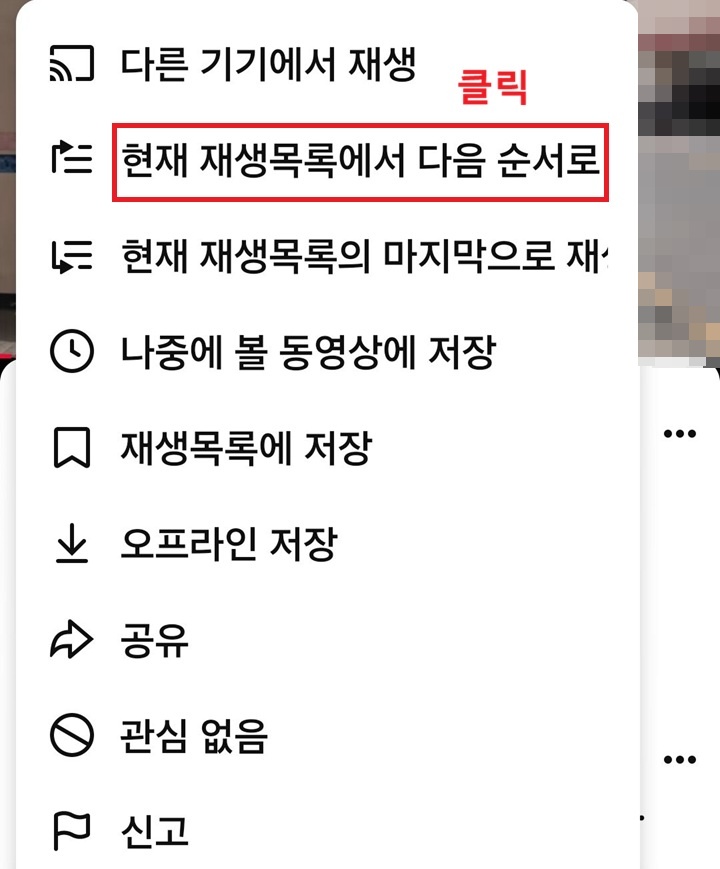
2) 영상이 재생되고 있는 상태에서 화면을 아래로 내리면 관련된 영상목록이 보이는데 마음에 드는 영상을 찾는다.
3) 그럼 화면에 메뉴창이 생기는데 여기서 현재 재생목록에서 다음 순서로 재생 메뉴를 클릭한다. 그러면 현재 영상이 끝나면 바로 이어서 해당 영상이 재생된다. 현재 재생목록에서 마지막으로 재생을 클릭해도 된다. 그러면 재생목록의 마지막으로 재생된다. 이런 식으로 현재 재생목록에 하나씩 추가하면 재생목록에 여러 영상이 포함된다.
2. 대기열(재생목록)에서 재생 순서 바꾸기
위의 1번과 같이 보고 싶은 영상을 현재 재생목록에 여러 개 추가하면 순서대로 재생된다. 그런데 이 순서를 바꾸고 싶을 수도 있다. 이럴 때는 어렵지 않게 순서를 바꿀 수 있다. 아래에서 알아보자.
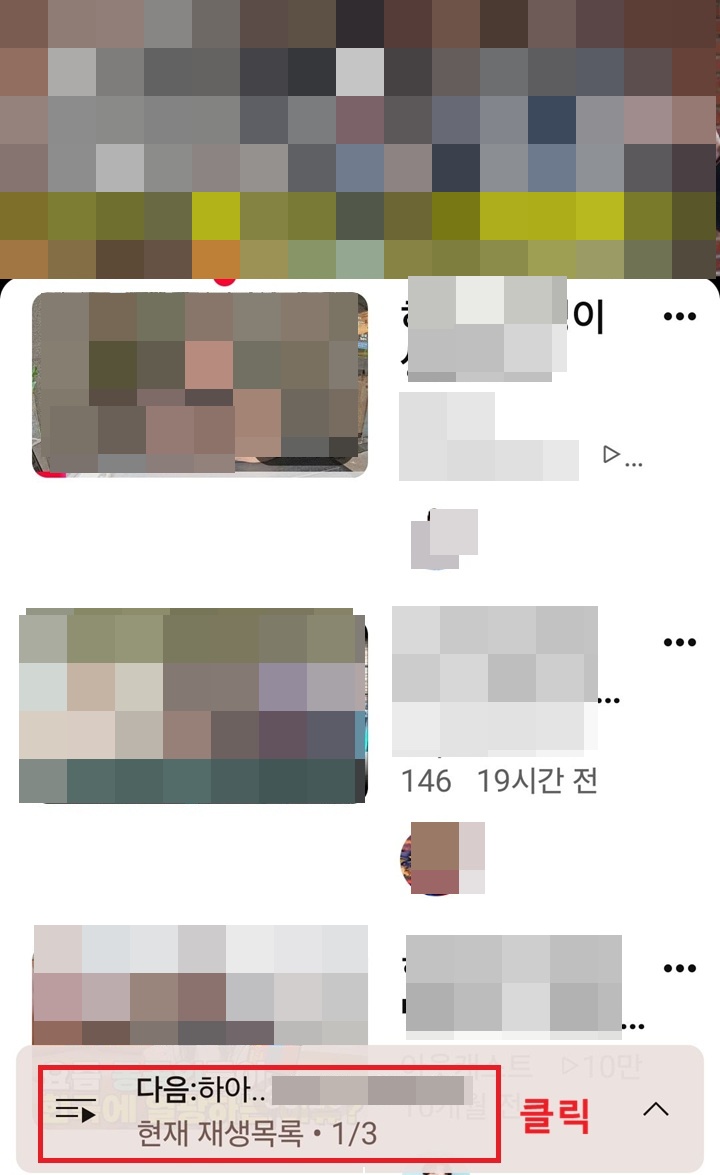
1) 화면 하단에 현재 재생목록(대기열)이 보이는데 목록 확인을 위해 이것을 클릭한다.
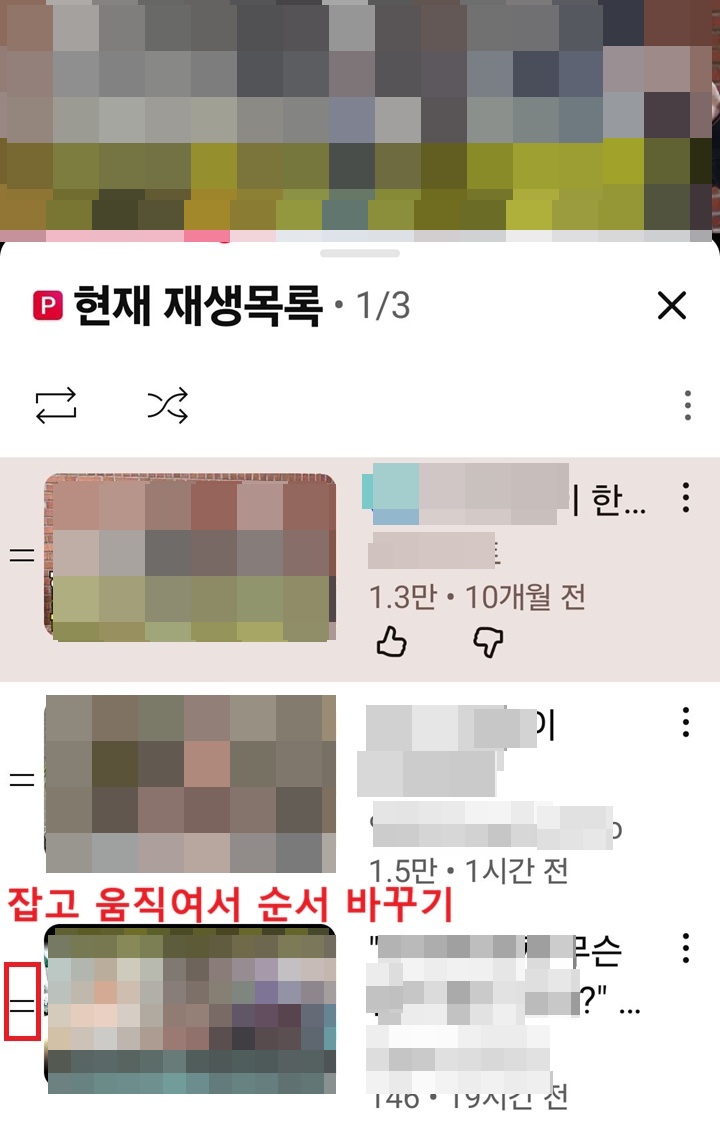
2) 그럼 현재 대기열(재생목록)에 포함된 영상이 보인다. 위쪽에 있는 것이 먼저 재생되는 것이고 아래쪽에 있는 것이 나중에 재생되는 것이다. 여기서 썸네일 좌측에 선 2개 모양 아이콘을 길게 누르고 위아래로 움직이면 영상의 재생 순서가 바뀐다.
3. 지금 말고 나중에 보고 싶은 경우
현재재생 목록에 추가해서 보기에는 시간이 부족할수있다. 썸네일을 보고 꼭 보고 싶다고 생각했는데 당장 볼 영상이 많을 수도 있다. 이런 경우 나중에 볼 동영상 목록에 추가한 후 나중에 시청하면 된다.
1) 보고 싶은 영상의 제목 우측에서 점 3개 모양을 클릭한다.
2) 그럼 메뉴창이 생기는데 여기서 나중에 볼 동영상에 저장 메뉴를 클릭한다. 그럼 바로 나중에 볼 동영상 폴더에 저장된다.
3) 나중에 시간이 있을 때 영상을 보기 위해 이제 우측하단의 프로필을 클릭한다.
4) 보관함에 나중에 볼 동영상 폴더가 보이는데 클릭 후 위에서 저장한 영상을 찾아서 클릭한다.
지금까지 유튜브 시청 중에 다음에 재생될 영상을 콕 집어서 예약하는 방법을 알아보았다. 대기열(현재 재생목록) 기능을 활용하면 된다. 만약 보고 싶은 영상이 수가 많을 경우 재생목록을 별도로 만들어서 영상을 추가 후 재생목록에 있는 영상을 재생하면 된다. 각자의 상황에 맞춰서 선택해서 활용해 보자.
'공부하자' 카테고리의 다른 글
| 유튜브 다른 사람 구독 목록 보는 법 (0) | 2026.10.12 |
|---|---|
| 갤럭시 핸드폰에서 QR 코드 스캔 방법 (0) | 2026.10.11 |
| 카톡 스팸성 메시지가 갑자기 오기 시작할 때 해결 방법 (0) | 2026.10.11 |
| 카톡 알림 때문에 씨끄러운데 중요한 메시지를 기다리는 경우 해결 방법 (0) | 2026.10.11 |
| 카톡 친구 숨김과 차단의 차이점 (0) | 2026.10.10 |


