PC 보다 핸드폰에서 유튜브를 보는 분이 더 많은 것 같다. 유튜브를 작은 화면으로 보면 핸드폰 화면에 대비해서 약 30 ~35% 정도 되는 것 같다. 이렇게 화면이 작으면 어떤 경우는 좀 답답하게 느껴진다. 또 화면 속의 글자가 너무 작아서 보이지 않는 경우도 많다. 이럴 때 글자를 보려고 글자 부분을 확대해서 보기도 한다. 그런데 처음부터 큰 화면으로 보면 될 것이다. 각자가 큰 화면으로 전환하는 방법이 있을 텐데 모두가 모든 방법을 다 아는 것은 아닌 것 같다. 그런데 그 방법 중에 자신에게 더 맞고 편한 방법이 있는 것이다. 그럼 어떤 방법이 있는지 아래에서 자세히 알아보자.
1. 화면 위로 밀기
1) 모바일 유튜브 세로모드에서 영상을 재생한다.
2) 손가락으로 화면을 위쪽 방향으로 밀어 올린다.
3) 그러면 화면이 가로 모드로 바뀌면서 전체화면으로 전환된다.
4) 전체 화면에서 작은 화면으로 다시 돌리고 싶다면 화면을 손가락으로 아래방향으로 밀어내리면 바로 작아진다.
2. 우측하단 화살표 누르기
1) 모바일 유튜브에서 화면을 한번 터치한다.
2) 그럼 우측하단에 바깥쪽을 향해가는 양방향 화살표가 보이는데 이것을 클릭한다. 그러면 바로 전체화면으로 전환된다. 유튜브 앱의 버전에 따라 우측하단에 사각형 모양이 보일 수도 있다. 만약 사각형이 보인다면 그것을 클릭하면 된다.
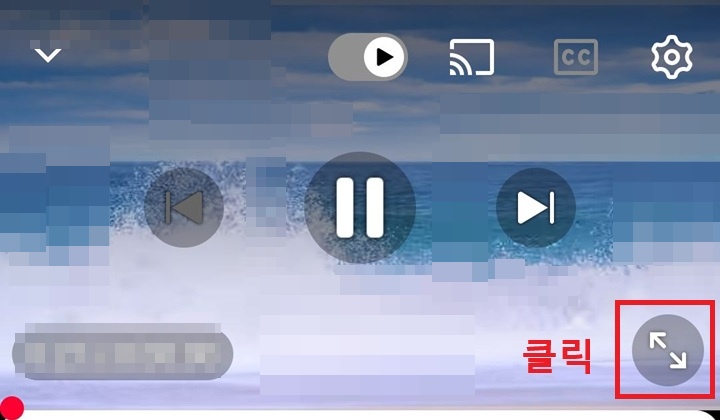
3) 전체화면에서 작은 화면으로 전환하고 싶다면 화면을 한번 터치한다. 그러면 화면 우측하단에 안쪽 방향 양방향 화살표가 보이는데 이것을 클릭하면 화면이 작아진다.
3. 갤럭시 핸드폰 자동회전 기능 활용하기
갤럭시 핸드폰에서 자동회전 기능이 활성화되어 있다면 핸드폰을 가로로 돌리면 유튜브 화면이 가로 모드가 되면서 전체화면으로 전환된다. 그런데 보통 핸드폰은 세로고정모드로 되어있기 때문에 자동회전 모드로 변경해주어야 한다.
1) 갤럭시 핸드폰 홈화면 위쪽 끝에서 아래방향으로 쓸어내려서 퀵패널을 연다.
2) 퀵패널에서 세로모드 아이콘을 클릭한다. 원안에 자물쇠 모양처럼 보이는 것이 세로모드이다.
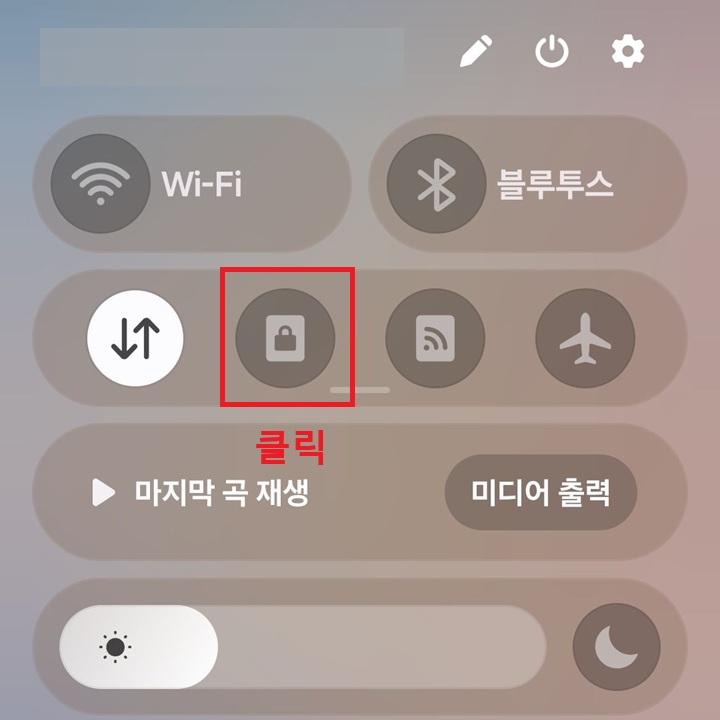
3) 그러면 순환 화살표 모양으로 바뀌면서 자동회전 모드로 전환된다.
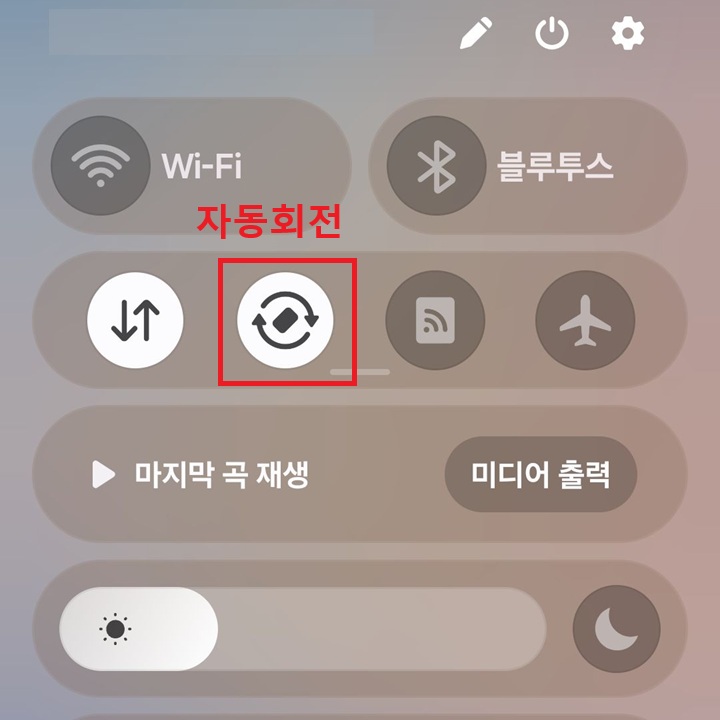
4) 이제 모바일 유튜브에서 화면을 재생 후에 핸드폰을 가로로 돌리면 유튜브 화면도 가로모드가 되면서 전체화면으로 전환된다.
5) 다시 핸드폰을 세로로 돌리면 유튜브 화면도 작은 화면으로 전환된다.
4. 화면 8배까지 줌인하기(크게 하기)
화면이 잘 안 보일 때 줌인해서 볼 수 있다. 화면에 두 손가락을 대고 바깥쪽으로 벌리면 화면이 최대 8배까지 줌인된다. 따라서 잘 안 보이던 글자나 사물이 보이게 된다. 단. 화면의 일부분이 크게 보이는 것이기 때문에 나머지 부분은 화면에서 사라져서 보이지 않는다.
지금까지 유튜브 화면을 전체화면으로 전환하는 3가지 방법을 알아보았다. 개인적으로는 화면을 위로 밀어 올리는 방법이 가장 편하게 느껴진다. 지정된 위치를 찾아서 클릭하지 않아도 되고 어떤 위치에서든 그냥 밀어 올리면 전환되기 때문이다. 하지만 한 번도 경험하지 않는 분은 어색할 수 있다. 그런데 한두 번만 해보면 금방 익숙해질 것이다. 일단 전환을 시도해보자.
'공부하자' 카테고리의 다른 글
| 갤럭시 회의 중에 전화 올 때 대처 방법 (0) | 2026.10.05 |
|---|---|
| 유튜브에서 싫어요 표시한 영상 댓글 목록 확인 및 취소 방법 (0) | 2026.10.05 |
| 갤럭시 특정 시간에 앱 자동 실행 방법 (0) | 2026.10.05 |
| 자다가 깼는데 유튜브 밤새 재생되고 있을 때 해결 방법 (0) | 2026.10.04 |
| 갤럭시 핸드폰 상단 상태 표시줄 통신사 로고 없애기 방법 (0) | 2026.10.04 |


