갤럭시 핸드폰에서 유튜브를 보거나 무엇을 집중해서 하고 있는데 카톡 알림이 울리면 난감하다. 카톡 알림을 확인하고 답장하려면 카톡앱으로 화면을 전환시켜야 한다. 그러면 흐름이 끊기게 된다. 화면 분할이라는 방법도 있기는 하다. 그런데 그렇게 화면이 반으로 갈라져서 답답하기도 하다. 그리고 화면 분할하는 방법이 조금은 어떻게 느껴지기도 한다. 이럴 때 활용할 수 있는 것이 엣지패널이다. 엣지 패널을 활용하면 화면을 전환하지 않고도 카톡을 팝업형태로 열어서 답장할 수 있다. 그럼 어떻게 할 수 있는지 아래에서 자세히 알아보자.
1. 엣지 패널 활성화 하기
엣지 패널을 사용하려면 활성화 작업을 해야한다. 그렇지 않으면 보이지 않는다.
1) 갤럭시 핸드폰에서 톱니바퀴 모양의 설정을 클릭한다.
2) 설정 페이지에서 디스플레이 메뉴를 클릭한다.
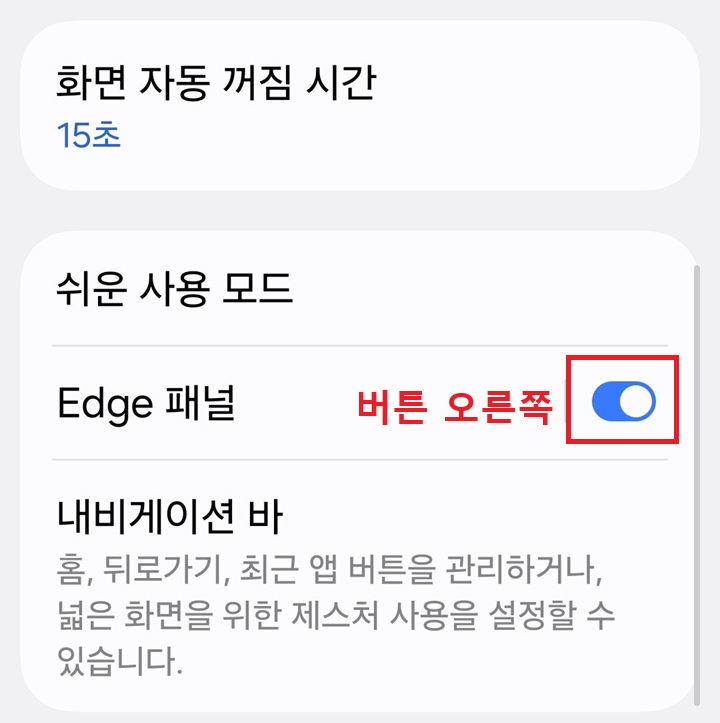
3) 디스플레이 페이지에서 엣지 패널 메뉴의 버튼을 오른쪽으로 옮겨서 활성화 시킨다. 그러면 화면 측면에 얇게 엣지 패널이 생긴다.
2. 엣지 패널에 카톡 등록하기
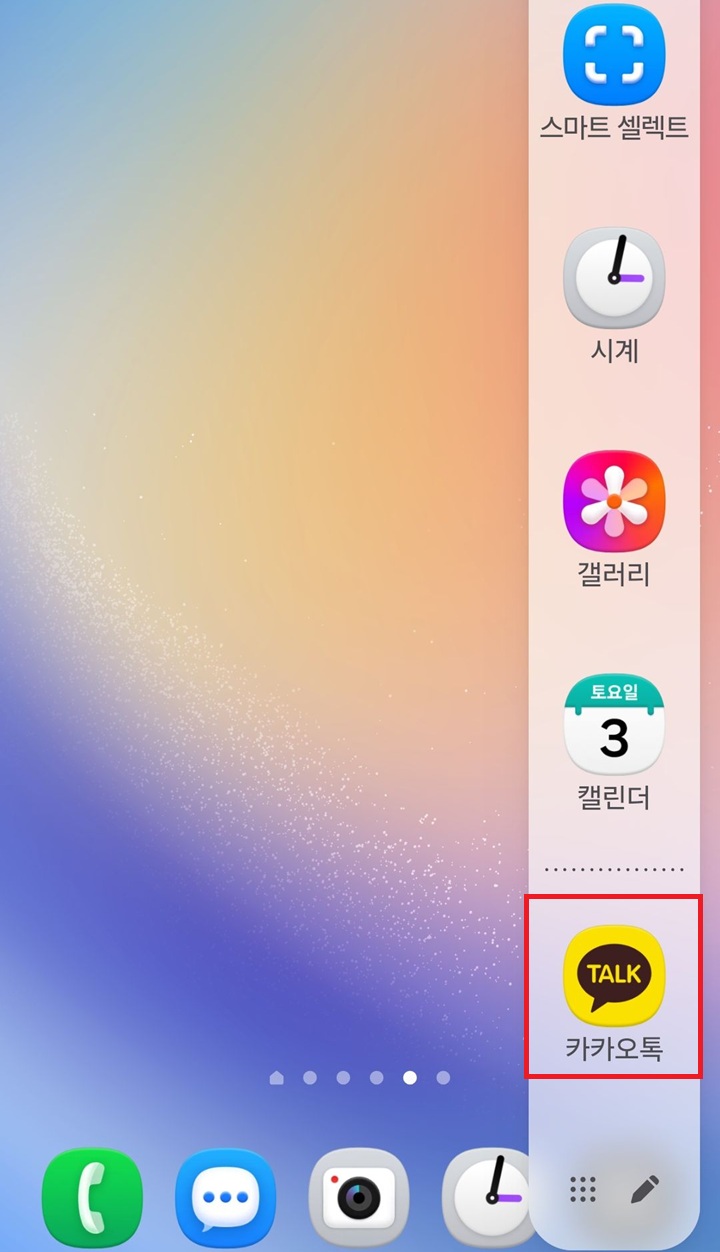
1) 갤럭시 홈화면 측면의 얇은 모양의 엣지 패널을 안쪽으로 당긴다.
2) 엣지패널에서 연필모양이나 플러스 버튼을 누른후 카톡 앱을 추가한다. 그럼 엣지 패널에 카톡이 생기면서 이제 카톡을 사용할수있게된다.
3. 엣지 패널에서 카톡 끌어와서 팝업 띄우기
1) 엣지 패널에서 카톡 아이콘을 잡고 꾹 누른 상태에서 화면 안쪽으로 끌어당긴다.
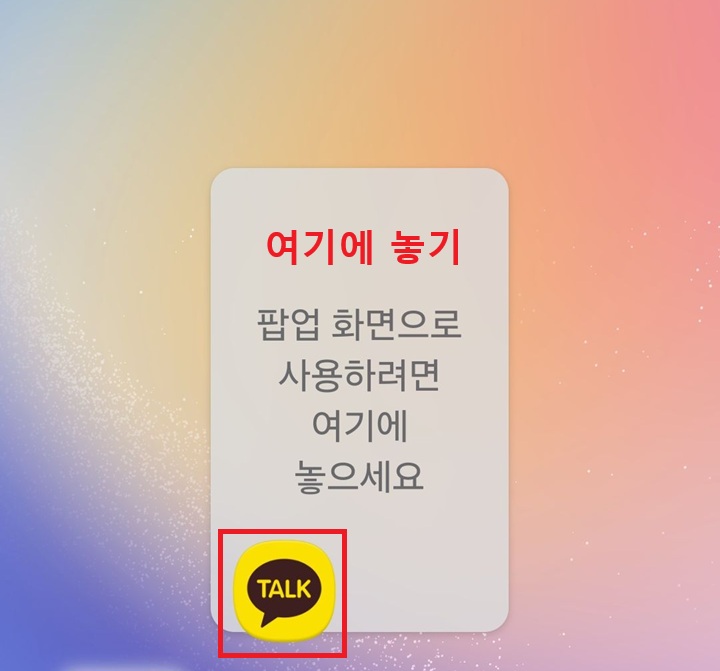
2) 그럼 팝업 화면으로 사용하려면 여기에 놓으세요라고 적힌 상자가 보인다. 여기에 카톡앱 아이콘을 끌어다 놓는다.
3) 이제 카톡이 화면에 팝업 형태로 열린다. 여기서 모서리 부분을 잡고 움직여서 크기 조절도 가능하고 위치 이동도 가능하다.
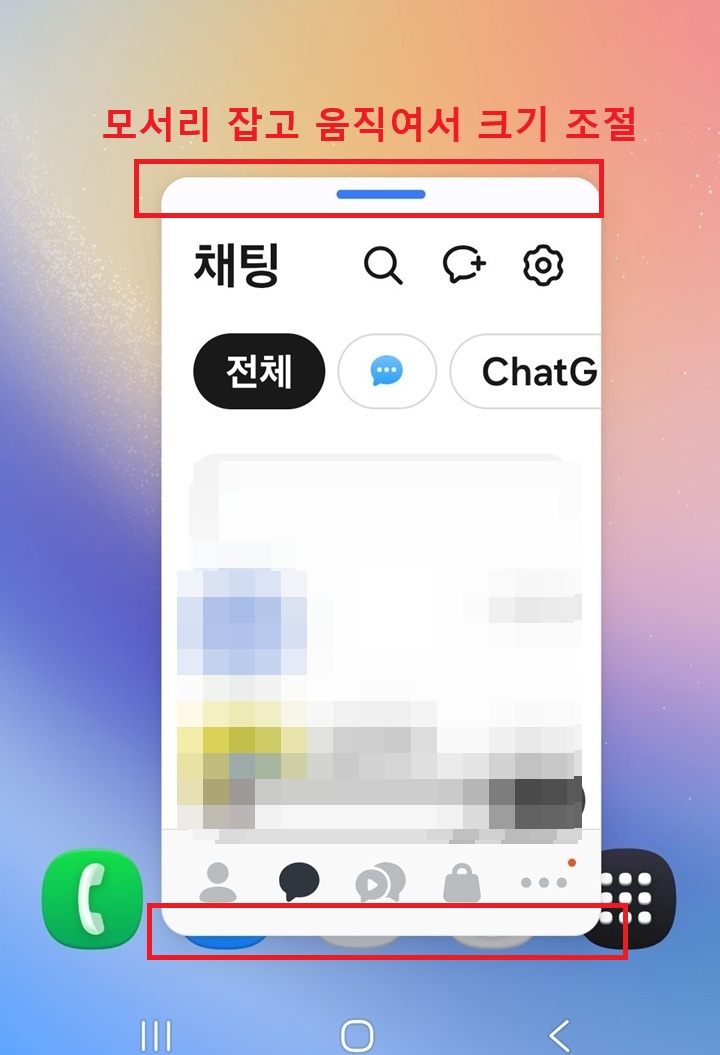
4) 카톡 위치조정과 크기 조절이 끝나면 메시지를 확인하고 답장하면 된다.
4. 화면 안 가리게 카톡 숨기기
카톡 답장이 끝나고 나면 당분간은 카톡을 사용하지 않을 수 있다. 이럴 때 카톡을 끄면 된다. 그런데 상황상 곧 카톡을 사용할 것 같다고 생각되면 카톡을 끄지 않고 숨길수 있다. 단 완전히 사라지는 것이 아니고 카톡 아이콘이 화면에 떠있게 된다. 이것을 클릭하면 다시 카톡이 팝업형태로 열린다.
1) 갤럭시 핸드폰에서 화면 하단의 홈버튼을 누른다.
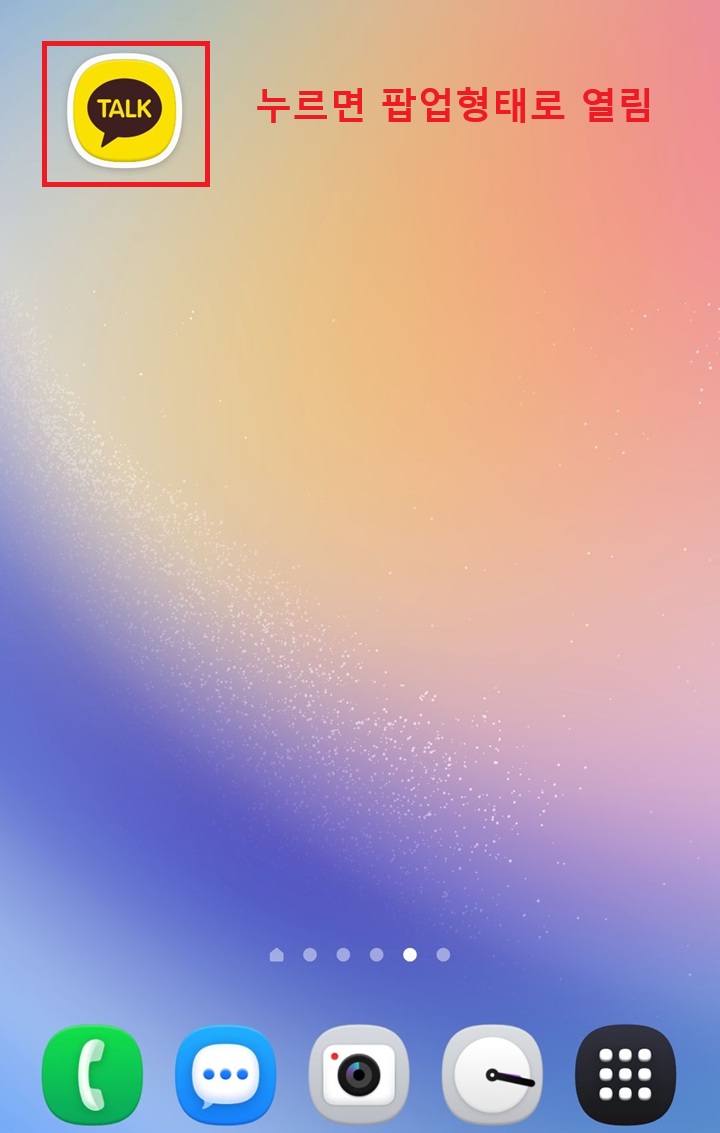
2) 그러면 바로 카톡 팝업이 없어지고 아이콘으로 바뀐다. 이것은 위치 이동이 가능하다. 그리고 클릭하면 팝업형태로 열린다.
3) 카톡 팝업창에서 창 상단의 파란색 바를 클릭해도 된다.
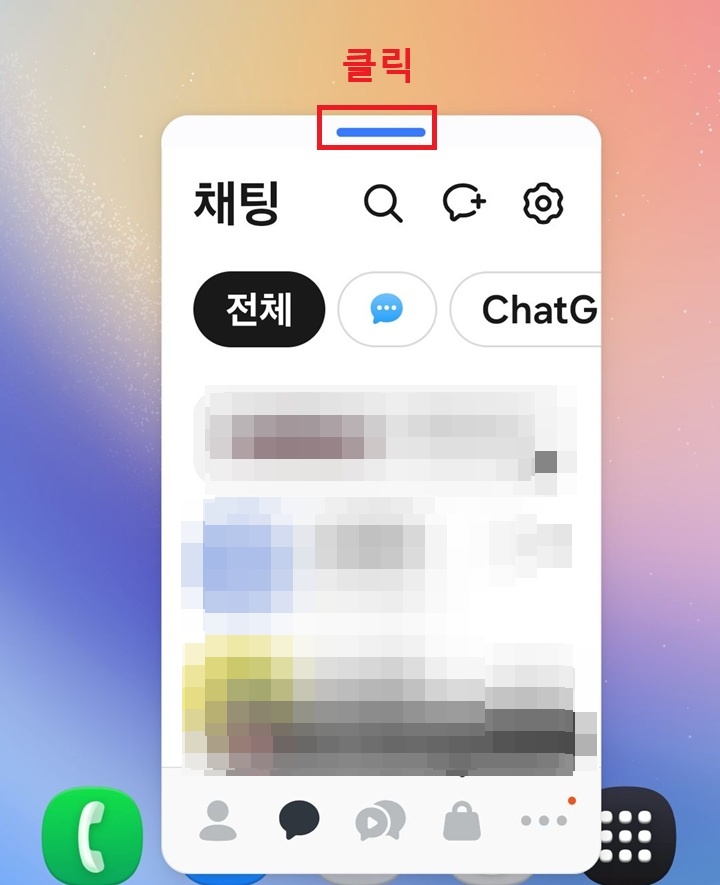
4) 그럼 여러 메뉴 버튼이 보이는데 여기서 최소화 버튼(아래 사진 표시)을 클릭한다. 그러면 바로 팝업이 없어지고 카톡 아이콘이 플로팅 형태로 보인다.

지금까지 갤럭시 엣지 패널을 활용해서 카톡을 팝업 형태로 열기 방법을 알아보았다. 위와 같이 활용하면 화면 전환 없이 카톡을 확인하고 답장도 할 수 있다. 무언가 멈출 수 없는 일을 하고 있다면 위의 방법이 매우 유용할 것이다.
'공부하자' 카테고리의 다른 글
| 자다가 깼는데 유튜브 밤새 재생되고 있을 때 해결 방법 (0) | 2026.10.04 |
|---|---|
| 갤럭시 핸드폰 상단 상태 표시줄 통신사 로고 없애기 방법 (0) | 2026.10.04 |
| 갤럭시 내비 소리는 폰으로 음악은 자동차 스피커로 듣는 방법 (0) | 2026.10.03 |
| 유튜브 쇼츠 세로 라이브 방송 실시간 채팅 끄기 방법 (0) | 2026.10.02 |
| 아이에게 핸드폰 유튜브 보여줄 때 화면 안 꺼지게 하는 법 (0) | 2026.10.02 |


