유튜브를 사용하다 보면 눈에 띄고 흥미로워 보이는 썸네일을 가진 영상을 보게 된다. 그러면 클릭해서 시청하게 된다. 하지만 여러 가지 사정상 바로 시청하지 못할 때 이것을 나중에 볼 동영상에 추가한다. 그리고 시간이 지나서 나중에 볼 동영상 재생목록을 찾아서 영상을 시청한다. 그런데 이런 경우가 많아지면 나중에 볼 동영상 재생목록에 정말 많은 영상이 쌓이게 된다. 다양한 주제의 영상이 합쳐져 있다. 그런데 주제별로 영상을 따로 모아서 보고 싶은 경우도 있을 것이다. 예를 들어 러닝 관련 영상은 러닝폴더로, 요리 관련 영상은 요리 폴더로 따로 모아서 보고 싶은 것이다. 이럴 때 어렵지 않게 새 재생목록에 영상을 추가할 수 있다. 나중에 볼 동영상의 폴더를 옮기는 것이 아니다. 나중에 볼 동영상에는 그대로 있고 다른 재생목록에 추가되는 것이다. 그럼 어떻게 할 수 있는지 아래에서 자세히 알아보자.
1. 나중에 볼 동영상이란?
마음에 드는 유튜브 영상을 나중에 다시 찾아서 볼 수 있도록 저장해 두는 재생목록이다. 링크만 저장되는 것으로 파일이 저장되는 것은 아니다. 나중에 볼 동영상은 비공개로 설정되어 있어 다른 사람은 볼 수 없다. 일반 재생목록은 공개, 비공개 중 선택할 수 있게 되어있는데 이것과는 차이가 있는 것이다.
2. 나중에 볼 동영상에 추가 방법
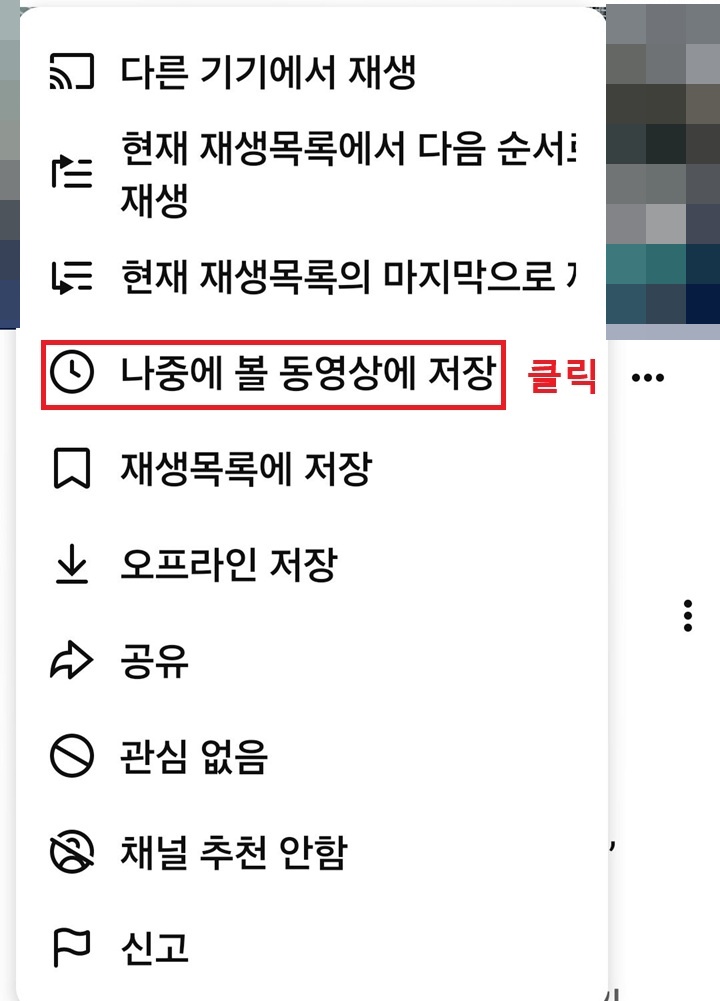
1) 썸네일 화면이 보일 때(동영상 탐색 중)
영상 제목 우측에 점 3개 모양을 클릭 후 메뉴창이 생기면 여기서 나중에 볼 동영상에 추가를 클릭한다.
2) 동영상 시청 중
영상 제목 아래의 공유 버튼 우측의 저장버튼을 클릭 후 저장위치를 나중에 볼 동영상으로 지정한다.
3. 나중에 볼 동영상 재생목록 찾기
1) 모바일 유튜브의 경우
우측하단의 내 프로필 클릭 > 보관함에서 나중에 볼 동영상 재생목록 찾기 순으로 진행하면 된다.
2) PC 유튜브의 경우
좌측상단의 선 3개 모양을 클릭> 좌측에 사이드바에서 화면을 아래로 내림> 나중에 볼 동영상을 선택 순으로 진행하면 된다.
4. 나중에 볼 동영상 전체 다른 재생 목록에 추가하기(PC 유튜브에서 가능)
개별 영상이 아니라 재생목록 전체 영상을 다른 재생 목록에 추가할 수 있다. 그런데 이것은 PC 유튜브에서만 가능하다. 단, 위에서도 간단히 언급했지만 영상을 옮기는 것이 아니라 기존의 영상은 그대로 있고 새 재생목록에 동일한 영상을 추가하는 것이다.
1) PC 유튜브에서 나중에 볼 동영상 재생목록에 들어간다.
2) 좌측상단에 모두 재생 버튼 바로 위에 점 3개 모양이 보이는데 이것을 클릭한다.
3) 그럼 메뉴창이 생기는데 여기서 다음 재생목록에 모두 추가를 클릭한다.
4) 여러 개의 재생목이 보이는데 여기서 선택하면 영상이 추가된다. 새 재생목록 플러스 버튼을 누르면 기존에 없던 재생목록을 만들 수 있다.
5. 나중에 볼 동영상 개별 영상을 다른 재생목록에 추가하기
개별 영상을 다른 재생목록에 추가하는 것은 모바일과 PC 모두 할 수 있다.
1) 나중에 볼 동영상 재생목록에 들어간다.
2) 개별 영상 제목 우측의 점 3개 모양을 클릭한다.
3) 메뉴창에서 재생목록에 저장을 클릭한다.
4) 저장위치를 나중에 볼 동영상으로 지정한다.
6. 나중에 볼 동영상 재생목록의 영상 삭제하기
1) 시청완료한 영상 일괄삭제하고 싶은 경우
모바일 유튜브의 경우 화면 우측상단의 점 3개 모양을 클릭하고 PC 유튜브의 경우 화면 좌측 모두 재생 버튼위의 점3개 모양을 클릭 > 메뉴창에서 시청한 동영상 삭제 메뉴 클릭순으로 진행하면 된다.
2) 개별 영상을 삭제하고 싶은 경우
영상 제목 우측의 점3개 모양 클릭 > 나중에 볼 동영상에서 삭제 클릭순으로 진행하면된다. 모바일 유튜브의 경우 영상 썸네일과 제목을 왼쪽으로 밀면 된다.
지금까지 유튜브 나중에 볼 동영상 재생목록의 영상을 다른 재생목록으로 옮기는 방법을 알아보았다. 어렵지 않게 영상을 옮길 수 있다. 그런데 사실 복사의 개념에 가깝다. 나중에 볼 동영상에는 여전히 그대로 있기 때문이다. 따라서 옮긴 후 나중에 볼 동영상 재생목록의 영상은 별도로 삭제해줘야 한다. 어렵지 않으므로 위의 글을 보면서 영상을 정리해 보자.
'공부하자' 카테고리의 다른 글
| 갤럭시 핸드폰 사용 중 유튜브 알림 팝업이 화면 가릴 때 해결 방법 (0) | 2026.09.30 |
|---|---|
| 유튜브 특정 채널 새 영상 알림은 받고 게시물 알림만 끄는 방법 (0) | 2026.09.30 |
| 유튜브 알림 기록 페이지에서 특정 채널 알림 설정하기 (0) | 2026.09.29 |
| 갤럭시 카메라 사진 찍는 5가지 방법 (0) | 2026.09.29 |
| 갤럭시 셀카 촬영시 화면 속 내 모습 그대로 저장 방법 (0) | 2026.09.28 |


