집에 들어오면 핸드폰이 자동으로 와이파이에 연결되게 하는 방법을 알아보려고 한다. 집 밖에서는 모바일 데이터를 사용하고 집에서는 와이파이에 연결해서 사용하는 분들이 많다. 와이파이에 연결해서 인터넷을 사용하면 데이터 초과사용에 대한 부담 없이 마음 놓고 인터넷을 사용할 수 있다. 그래서 매일 집에 들어오자마자 핸드폰의 와이파이를 켜는 일을 반복한다. 그런데 갤럭시 핸드폰의 기능을 활용하면 이러한 번거로움을 줄이고 자동으로 와이파이가 켜지게 할 수 있다. 그럼 어떻게 할 수 있는지 아래에서 자세히 알아보자.
1. 루틴기능으로 와이파이 자동 켜짐 방법
1) 갤럭시 핸드폰에서 톱니바퀴 모양의 설정을 클릭한다.
2) 설정 페이지에서 모드 및 루틴을 클릭한다.
3) 모드 및 루틴 페이지에서 루틴탭을 클릭한다.
4) 화면 상단에서 플러스 버튼을 클릭한다.
5) 이 루틴이 시작되는 조건 추가하기(플러스) 버튼을 클릭한다.
6) 언제 실행할까요? 페이지에서 화면을 장소 메뉴를 클릭한다.
7) 지도에서 본인의 집위치를 찾아서 지정하고 여기에 들어오면을 선택한다. 그리고 우측상단의 완료 버튼을 클릭한다.
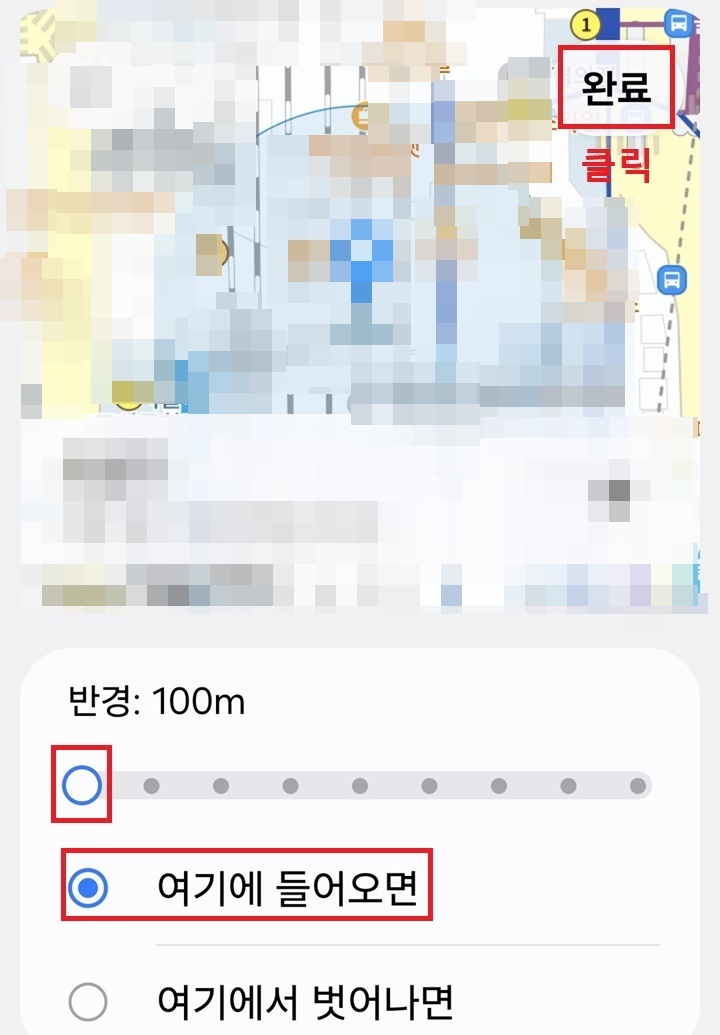
8) 이 루틴으로 실행할 동작 추가하기(플러스) 버튼을 클릭한다.
9) 연결 메뉴를 클릭한다.
10) 와이파이 메뉴를 클릭한다.
11) 와이파이 켜기 설정창이 생기는데 여기서 사용을 선택 후 완료 버튼을 클릭한다.

12) 위에서 입력한 실행 조건과 동작이 제대로 입력되어 있는지 확인 후 저장 버튼을 클릭한다.
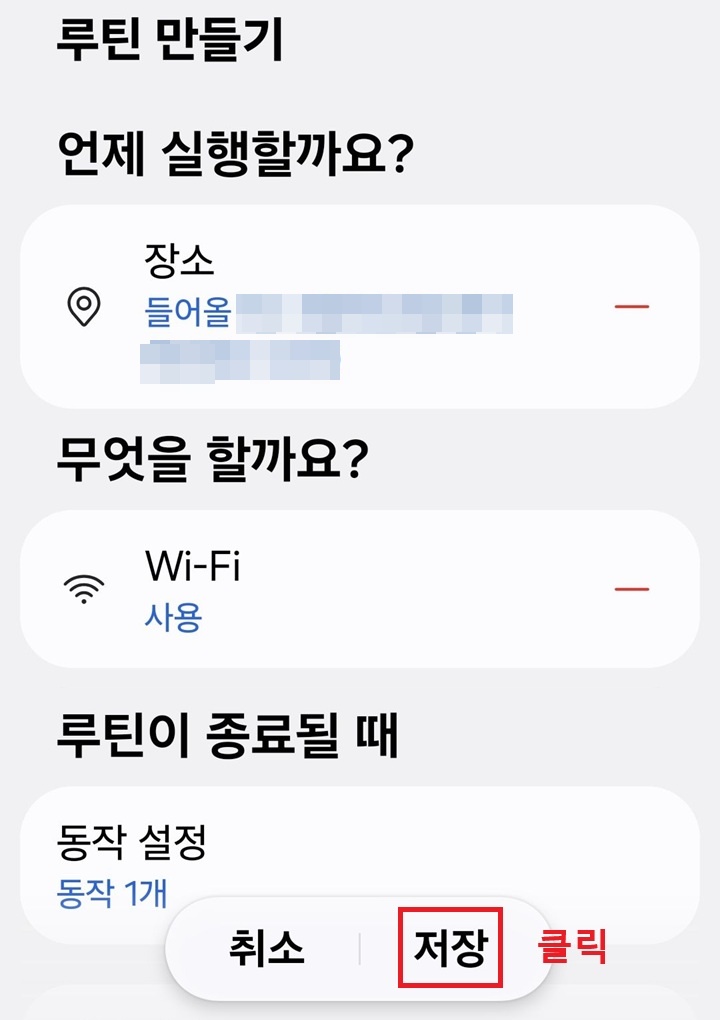
13) 루틴 이름 입력후 완료 버튼을 클릭한다.
2. Intelligent Wi-Fi 자동 켜기 기능으로 켜기
이 기능도 특정 장소에 들어오면 와이파이에 자동으로 연결되게 하는 방법이다.
1) 갤럭시 핸드폰에서 설정을 클릭한다.
2) 설정 페이지에서 연결 메뉴를 클릭한다.
3) 연결 페이지 상단에서 Wi-Fi 메뉴를 클릭한다.
4) 우측상단의 점3개 모양을 클릭한다.
5) 그럼 작은 메뉴창이 생기는데 여기서 Intelligent Wi-Fi 메뉴를 클릭한다.
6) Wi-Fi 자동켜기 메뉴의 버튼을 오른쪽으로 옮겨서 활성화시킨다.
지금까지 집에 들어오면 갤럭시 핸드폰의 와이파이가 자동으로 켜지게 하는 방법을 알아보았다. 위의 두 가지 방법 중 편한 방법을 선택해서 적용하면 된다. 위의 방법은 핸드폰의 와이파이 기능이 켜지는 것이다. 와이파이에 연결하기 위해서는 집의 공유기가 켜져있어야 한다. 꺼져있으면 아무 소용없다. 그리고 이 기능을 사용하려면 위치 기능이 켜져있어야 한다. 그래야 핸드폰이 집에 들어온 것을 알릴 수 있다. 위치 기능이 켜져있는것이 부담스러울 수도 있는데 이점은 감안해야 한다. 위의 기능을 일단 몇 차례 적용해 보고 편리함을 느끼는지 경험해 보자.
'공부하자' 카테고리의 다른 글
| 유튜브 재생 끝나는 시간에 PC 자동 종료 방법 (0) | 2026.09.15 |
|---|---|
| 갤럭시 삼성 캘린더에서 일정과 리마인더의 차이점 (0) | 2026.09.15 |
| 갤럭시 핸드폰 데이터 다 쓰면 차단 방법 (0) | 2026.09.14 |
| 갤럭시 캘린더 내 생일날 축하 알림 오지 않도록 하는 방법 (0) | 2026.09.13 |
| 갤럭시 기상 알람 울릴 때 우산 챙기라고 말하게 하는 법 (0) | 2026.09.13 |


