오늘은 갤럭시 핸드폰에서 알림 왔는데 화면이 안 켜질 때 해결하는 방법에 대해 알아보려고 한다. 알림이 오면 소리가 들리거나 진동이 울린다. 그리고 화면이 켜진다. 화면이 켜지는 것은 알림이 도착했다는 것을 알게 되는 큰 요인이다. 그런데 갑자기 알림이 왔는데 화면이 안 켜지면 알림 확인을 놓칠 수도 있다. 소리는 끄고 진동모드로 사용하는 분들은 더욱 그럴 것이다. 화면이 안 켜지는 이유는 여러 가지가 있을 것이다. 아래에서 하나씩 알아보면서 해결해 보도록 하자.
1. 알림 팝업스타일을 자세히 보기로 선택하기
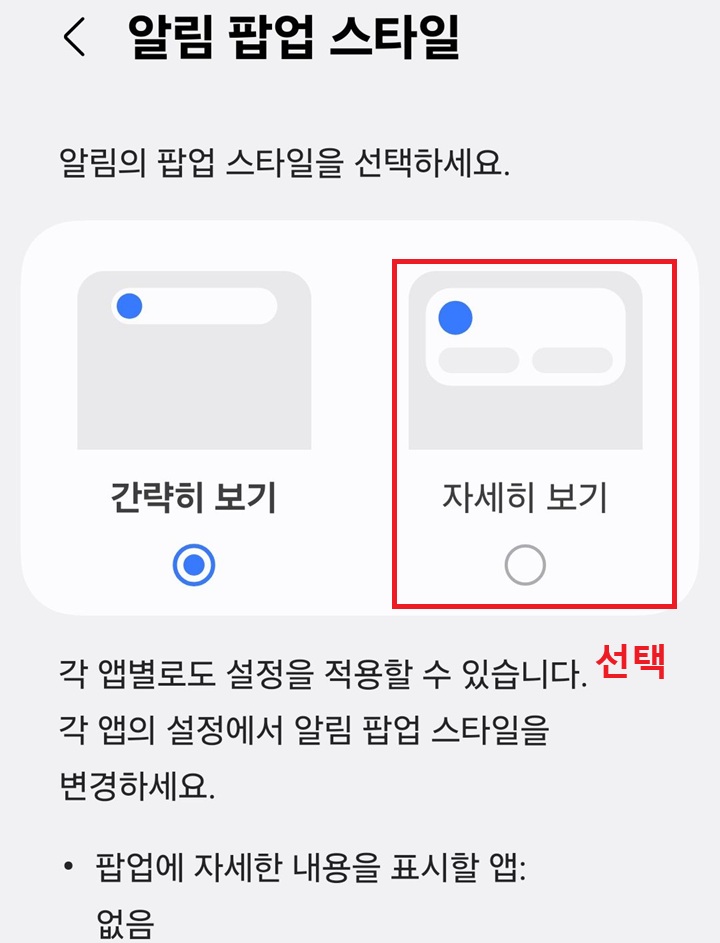
알림 팝업 스타일이 간략히 보기로 선택되어 있다면 알림이 도착해도 화면이 켜지지 않는다. 이런 경우 자세히 보기로 선택해줘야 한다.
1) 갤럭시 핸드폰에서 톱니바퀴 모양의 설정을 클릭한다.

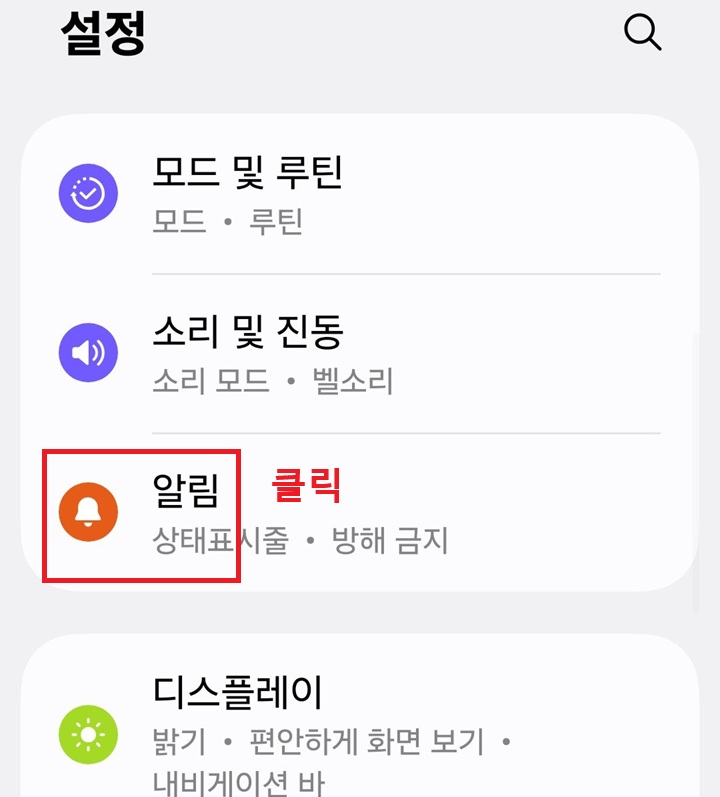
2) 설정 페이지에서 알림 메뉴를 클릭한다.
3) 알림 페이지에서 알림 팝업 스타일 메뉴를 클릭한다.

4) 알림 팝업 스타일 선택페이지가 보인다. 여기서 간략히 보기와 자세히 보기 둘 중에 하나를 선택할 수 있는데 여기서 자세히 보기를 선택한다.
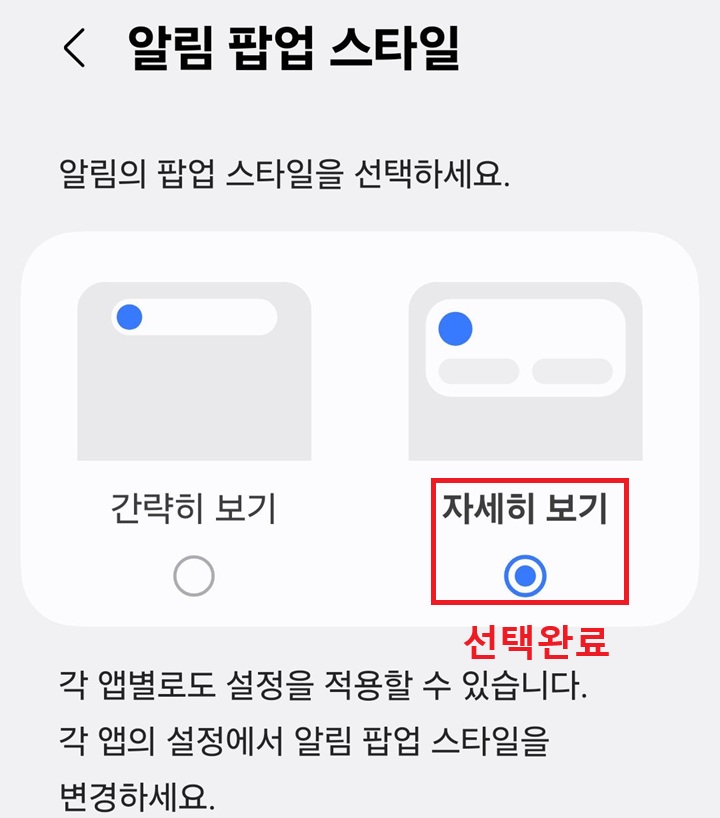
5) 자세히 보기에 선택이 끝나면 이제부터 알림이 도착하면 소리 진동과 함께 화면이 켜진다. 단, 다른 문제가 없다는 전제이다.
2. 앱별 알림 설정하기
특정앱만 알림이 올 때 화면이 안 켜지는 상황이 발생할 수 있다. 이런 경우는 해당앱의 알림 설정이 잘못되어 있을 가능성이 높다. 따라서 이부분을 수정해 주면 된다.
1) 갤럭시 핸드폰에서 설정 메뉴 클릭 후 설정 페이지에서 알림 메뉴를 클릭한다.
2) 알림 페이지에 상단에 앱 알림 메뉴를 클릭한다.

3) 앱 알림 페이지에서 설정수정하려는 앱을 찾아서 클릭한다.

4) 이제 해당앱의 알림 설정 페이지가 보인다. 여기서 상단의 버튼을 오른쪽으로 옮겨서 활성화시킨다. 그리고 잠금화면에 알림 팝업에 체크해서 활성화시킨다.

5) 이번에는 알림 팝업 스타일 메뉴를 클릭한다.
6) 그럼 선택창이 생기는데 여기서 자세한 내용 표시를 선택한다. 기본이 자세한 내용 표시로 되어있다면 따로 선택하지 않아도 된다.
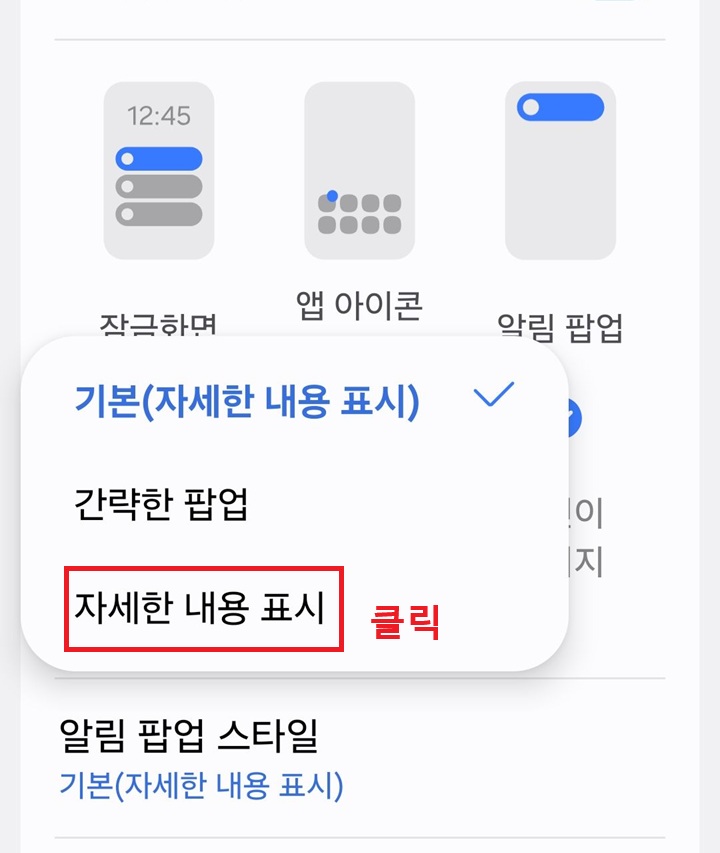
7) 알림 팝업 스타일 메뉴 아래에 자세한 내용 표시라는 글자가 보이면 선택된 것이다.

3. 방해금지 모드인지 확인하기
설정이 정상적으로 되어있더라도 핸드폰이 방해금지로 되어있다면 알림이오더라도 화면이 켜지지 않는다. 따라서 이것은 방해금지 모드를 해제하면 해결된다. 실수로 방해금지모드를 설정했을 수도 있므로 어떻게 설정하고 해제할 수 있는지 알아보자.
1) 핸드폰에서 설정을 클릭한다.
2) 설정 페이지에서 알림 메뉴를 클릭한다.
3) 알림 페이지 하단에서 방해금지 메뉴를 클릭한다.
4) 화면 상단의 방해 금지 메뉴의 버튼을 왼쪽으로 옮겨서 비활성화시킨다.

지금까지 갤럭시 핸드폰에서 알림 왔는데 화면 안 켜질 때 해결하는 방법을 알아보았다. 위의 내용을 보면서 점검해 보면 대부분 해결되리라 생각된다. 반대로 알림이 올 때 화면이 켜지는 것을 싫어하는 분들도 위의 내용을 이해한다면 원하는 대로 화면이 켜지게 할 수 있을 것이다. 어렵지 않으므로 바로 점검해 보자.
'공부하자' 카테고리의 다른 글
| 갤럭시 캐시 삭제 방법 (0) | 2025.12.18 |
|---|---|
| 카톡으로 사진 보낼 때 주의 사항 (0) | 2025.12.17 |
| 갤럭시 방해금지 모드에서 알람 울리게 하는 방법 (0) | 2025.12.15 |
| 유튜브 쇼츠 형식 세로 라이브 화면 끄고 듣기 방법 (0) | 2025.12.14 |
| 갤럭시 전화 거절 메시지 설정 방법 (0) | 2025.12.14 |


