갤럭시 핸드폰에서 QR코드 스캔을 할 때 안 되는 경우 해결하는 방법을 알아보려고 한다. 요즈음 핸드폰으로 QR코드 스캔하는 경우가 많다. 정말 다양한 분야에서 QR코드 스캔을 통해서 편리함을 누린다. 핸드폰 카메라로 QR코드를 비추면 링크가 생기고 그것을 클릭하면 사이트로 연결되는 방식이다. 그런데 처음 QR코드 스캔을 해보는 분들은 안 되는 경우도 있다. 이런 경우라면 설정이 제대로 되어있지 않거나 무언가 방법이 잘못된 경우일 것이다. 그럼 어떻게 해결할 수 있는지 아래에서 자세히 알아보자.
1. 카메라 QR코드 스캔 기능 켜기
QR코드 스캔 기능이 꺼져있을 수도 있다. 이것이 꺼져있으면 카메라를 비추어도 스캔이 되지 않는다. 따라서 이 기능을 활성화시켜주어야 한다.
1) 카메라 촬영모드 하단에서 점 4개 모양을 클릭한다. 소프트웨어 버전에 따라 이화면이 보이지 않고 바로 톱니바퀴 모양의 설정이 보일 수도 있다. 그러면 톱니바퀴를 클릭해 주면 된다.

2) 그럼 작은 메뉴바가 생기는데 여기서 톱니바퀴 모양을 클릭한다.
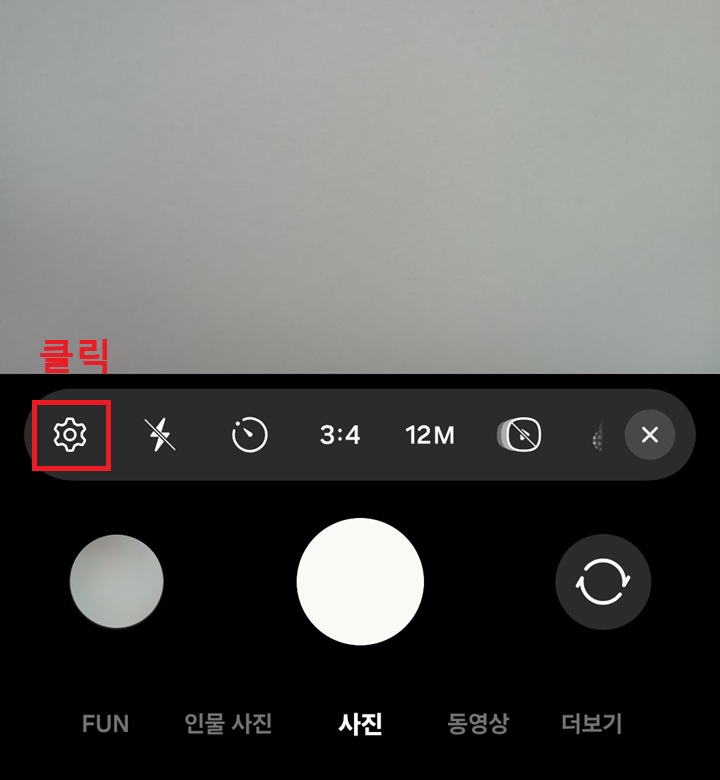
3) 이제 카메라 설정 페이지가 보인다. 여기서 QR코드 스캔 메뉴의 버튼을 오른쪽으로 옮겨서 활성화시킨다. 이 버튼이 왼쪽으로 되어있으면 꺼져있는 것이다.

2. 퀵패널 QR코드 스캔 메뉴 사용해 보기
갤럭시 핸드폰 퀵패널에 QR코드 스캔 메뉴가 있다. 이것을 사용하면 클릭 한 번만으로 QR코드 스캔 화면이 열린다.
1) 갤럭시 핸드폰 홈화면 위쪽 끝에서 아래방향으로 쓸어내린다.
2) 그럼 상단에 퀵패널 메뉴 몇 개가 보인다. 여기서 QR코드 스캔 메뉴가 보일 때까지 아래방향으로 화면을 더 내린다.
3) QR코드 스캔 메뉴가 보이면 클릭한다.
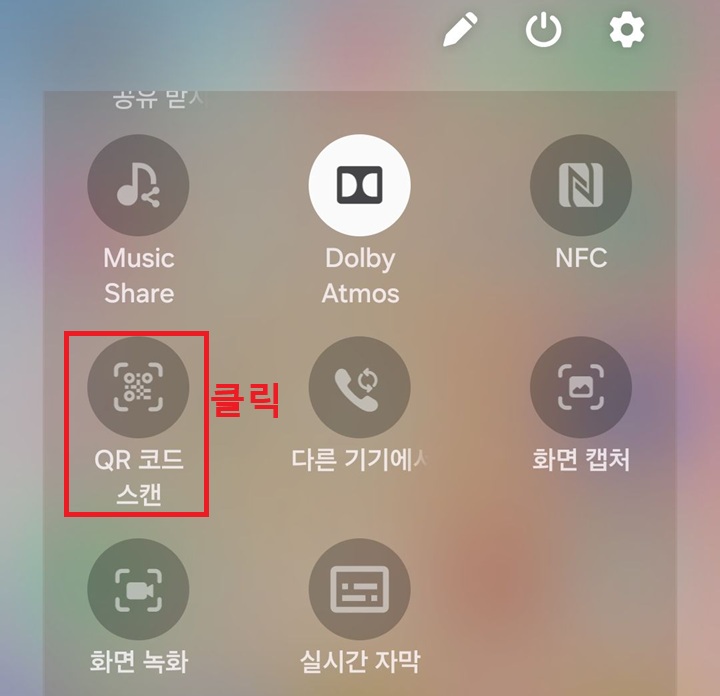
4) 그럼 바로 QR코드 스캔화면으로 전환되는데 이제 QR코드를 비추면 된다.

3. 카메라 거리 조절해 보기
카메라와 QR코드의 거리가 너무 가깝거나 너무 멀면 스캔이 안될 수도 있다. 따라서 거리를 조절해 보면서 스캔을 시도해 보자. 카메라를 움직이면 스캔이 안될 수도 있으므로 거리조절 후 카메라를 멈추고 QR코드를 비춰야 한다.
4. 다른 카메라로 QR코드 훼손여부 확인하기
위에서 알아본 여러 가지 조치를 했음에도 QR코드 스캔이 안 되는 경우 QR코드 자체가 훼손된 경우 일수도 있다. QR코드가 종이에 인쇄된 경우에는 충분히 가능한 일이다. 따라서 다른 카메라로 스캔이 되는지 테스트해 보는 것이 좋다. 만약 다른 카메라로도 스캔이 안된다면 훼손된 QR코드일 가능성이 높다.
지금까지 갤럭시 QR코드 스캔 안됨 현상이 있을 때 해결하는 방법을 알아보았다. 요즈음에는 QR코드 스캔할 일이 많기 때문에 문제없이 사용할 수 있도록 설정해 놓는 것이 좋을 것이다. 처음 해보면 매우 어색해서 어려워서 못할 수도 있는데 몇 번 연습해 보면 전혀 어려운 일이 아니다. 위에서 알아본 방법대로 조치해 보고 연습해 보자.
'공부하자' 카테고리의 다른 글
| 유튜브 쇼츠 형식 세로 라이브 화면 끄고 듣기 방법 (0) | 2025.12.14 |
|---|---|
| 갤럭시 전화 거절 메시지 설정 방법 (0) | 2025.12.14 |
| 카톡 통화 녹음 방법 (0) | 2025.12.13 |
| 카톡 새벽 늦은 밤 전송, 상대방 깨우지 않고 보내기 방법 (0) | 2025.12.12 |
| 갤럭시 빠르게 화면 잠금 방법 보안 강화 설정 (0) | 2025.12.11 |


