갤럭시 핸드폰에서 무음모드나 진동모드로 설정 시 미디어 소리도 자동으로 꺼지게 하는 방법에 대해 알아보려고 한다. 조용히 해야 하는 환경에서 진동이나 무음모드로 바꿨는데 갑자기 유튜브 등의 앱에서 소리가 들려서 당황한 경험이 있을지도 모른다. 이런 경우를 방지하기 위해서 제목 그대로 무음이나 진동모드에는 자동으로 미디어 소리로 함께 꺼지게 할 수 있다. 그러면 회의 중이나 도서관에서 다른 사람들을 놀라게 해서 곤란해지는일이 없어질 것이다. 이 기능은 별도의 앱을 설치해서 이용할 수 있다. 아래에서 그 방법을 자세히 알아보자.
1. 사운드 어시스턴트 앱 설치하기
일단 해당 기능을 이용하기 위해서는 갤럭시 스토어에서 Sound Assistant 앱을 설치해야 한다. 우리가 자주 사용하는 플레이스토어가 아니라 삼성 갤럭시 스토어에서 다운로드하여서 설치할 수 있다는 것을 알아야 한다.
1) 갤럭시 핸드폰에서 갤럭시 스토어앱을 찾아서 클릭한다.

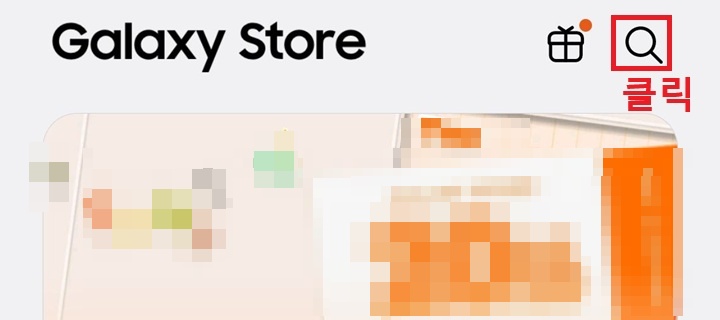
2) 갤럭시 스토어앱이 실행되면 우측상단의 돋보기 모양을 클릭한다.
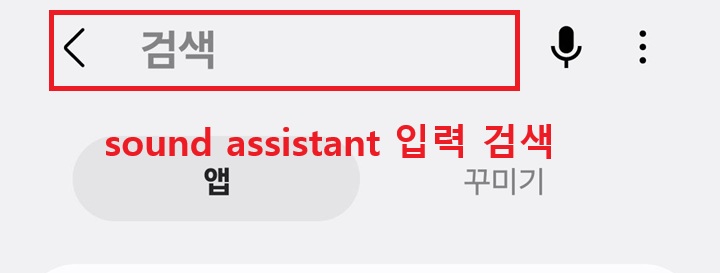
3) 그럼 화면 상단에 검색창이 생기는데 여기서 Sound Assistant를 입력 후 검색한다.
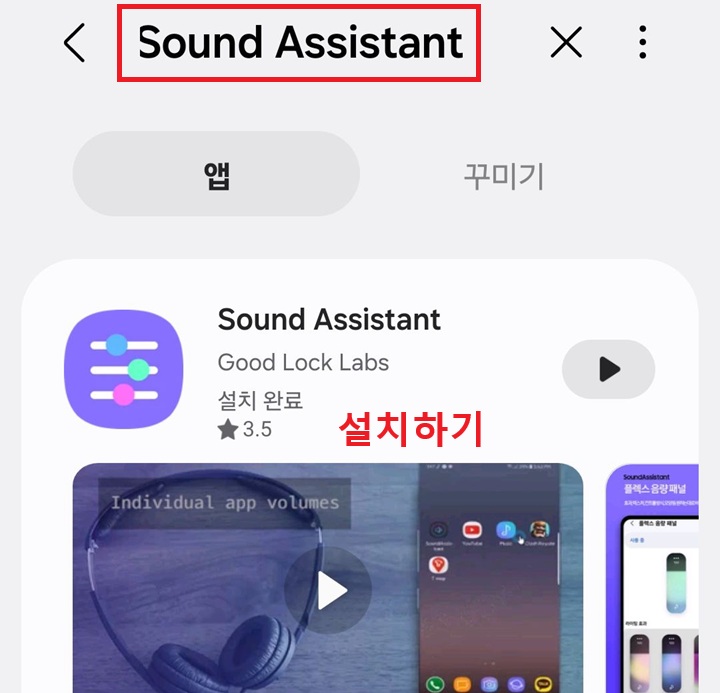
4) 검색목록에 Sound Assistant 가 보이면 클릭해서 설치한다.
2. 앱에서 미디어 매너모드 켜기
위에서 사운드 어시스턴트 앱을 설치했으면 이제 해당앱에서 설정을 해줘야 한다. 미디어 매너모드 메뉴를 활성화 해주면 되는데 아래에서 알아보자.
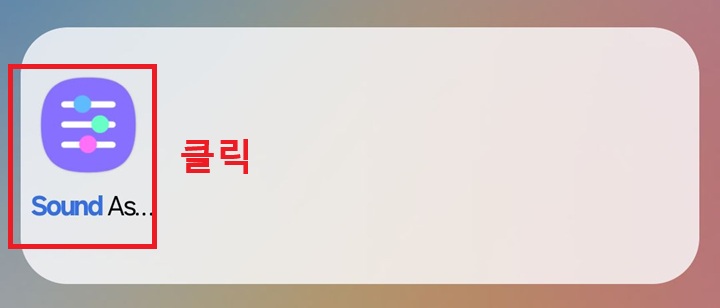
1) 핸드폰에 설치된 Sound Assistant 앱을 찾아서 클릭한다.
2) Sound Assistant 앱이 실행되면 미디어 매너 메뉴가 보일 때까지 아래방향으로 화면을 내린다.
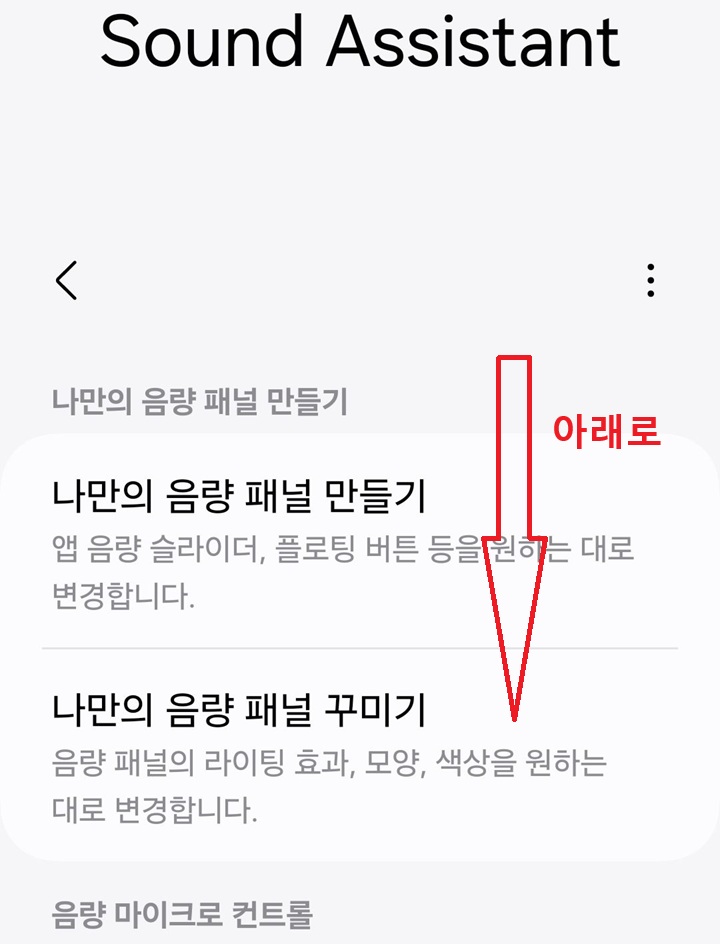
3) 음량 마이크로 컨트롤 카테고리에서 미디어 매너 모드 메뉴의 버튼을 오른쪽으로 옮겨서 활성화시킨다.
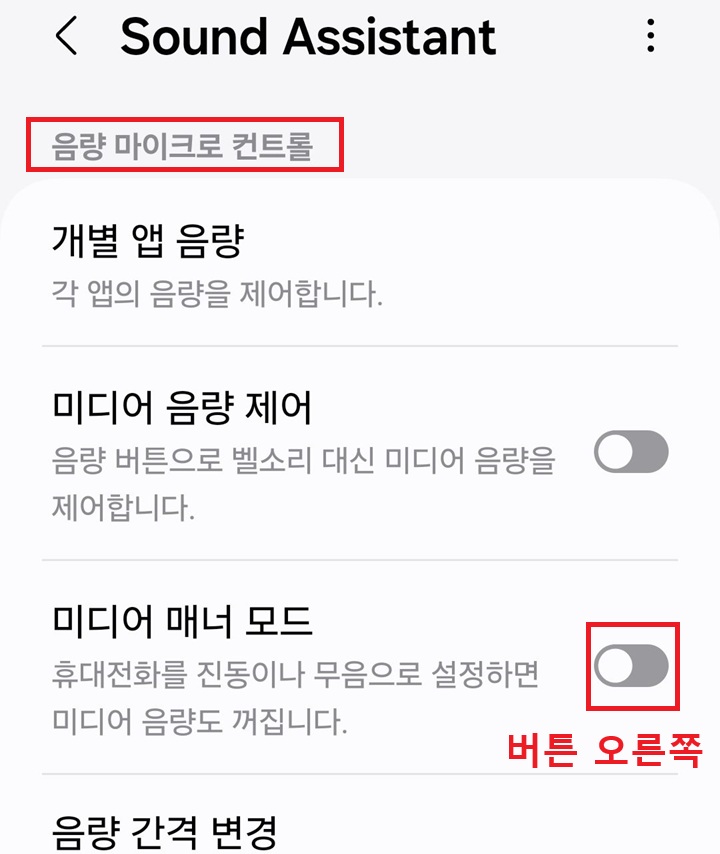
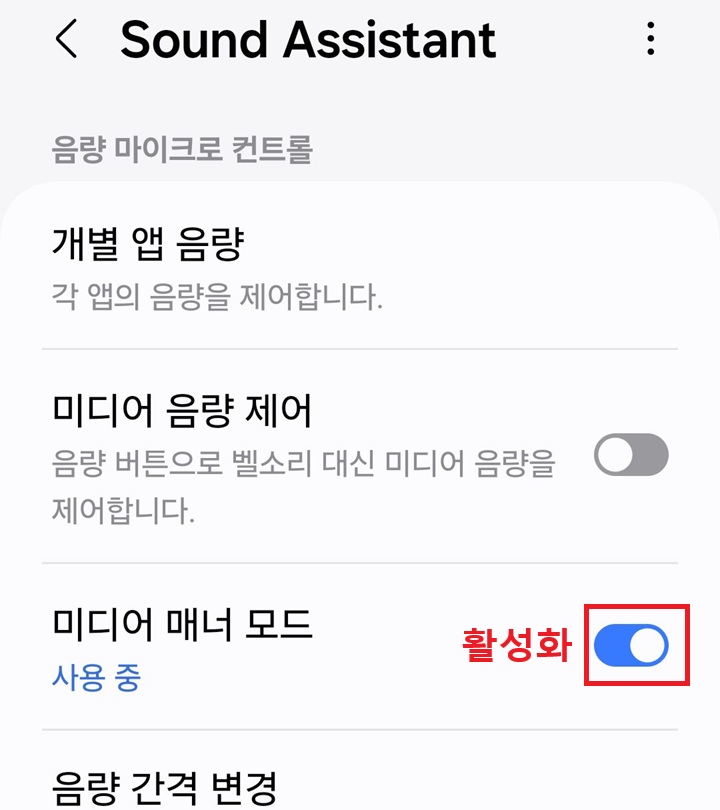
4) 미디어 매너 모드 메뉴의 버튼이 오른쪽으로 옮겨지면 이제부터 핸드폰을 진동이나 무음으로 설정하면 유튜브 등의 미디어 음량도 함께 꺼진다.
3. 실제 적용여부 테스트 해보기
위의 2번의 과정을 설정하면 준비가 끝난 것이다. 그럼 실제로 이것이 실현되는지 테스트해 보는 것이 좋을 것이다.
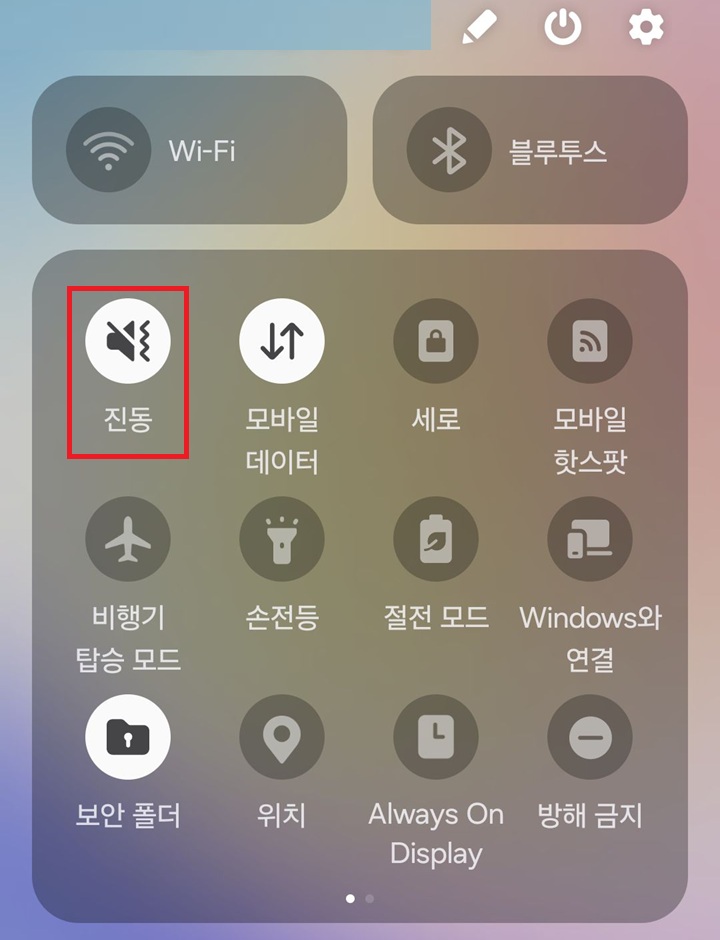
1) 갤럭시 홈화면 위쪽 끝에서 아래방향으로 화면을 쓸어내린다.
2) 그럼 퀵패널이 보이는데 여기서 소리모드를 진동이나 무음모드로 바뀐다.
3) 유튜브나 유튜브 뮤직 등 미디어앱을 클릭해서 실행한다.
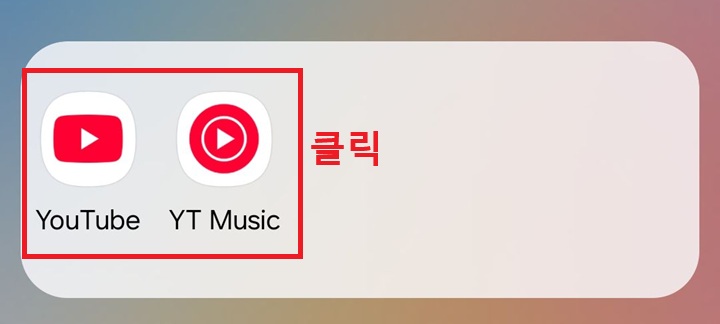
4) 해당앱에서 영상이나 노래를 클릭해서 재생한다.
5) 그러면 영상이나 노래가 재생되는데 소리가 들리지 않는다.
6) 만약 소리를 듣고 싶다면 핸드폰 측면의 볼륨 올리기 버튼을 클릭해서 소리를 크게 하면 된다. 볼륨 올리기 버튼을 누르면 소리크기가 0부터 시작해서 크게 올라간다. 위의 기능을 사용한다고 미디어 소리 듣기 불능 상태가 되는것은 아니다.
지금까지 갤럭시 핸드폰에서 무음이나 진동모드시 자동으로 미디어 소리도 꺼지게 하는 방법을 알아보았다. 위와 같이 설정해 두면 갑자기 예상하지 못한 소리가 들려서 당황하는 일이 없어질 것이다.
'공부하자' 카테고리의 다른 글
| 갤럭시 모바일 데이터 사용량 확인 및 초기화 방법 (0) | 2025.11.19 |
|---|---|
| 갤럭시 나도 모르게 와이파이 켜졌을 때 앱별 사용기록으로 원인 찾기 (0) | 2025.11.19 |
| 갤럭시 화면 꺼져 있을 때 음량 버튼으로 다음 곡 넘기는 방법 (0) | 2025.11.17 |
| 갤럭시 GPS 위치 오류 안됨 해결 방법 (0) | 2025.11.17 |
| 갤럭시 통화중 미디어 재생 방법 (0) | 2025.11.16 |


