오늘은 유튜브에서 시청기록 중지하는 두 가지 방법에 대해 알아보려고 한다. 유튜브를 사용하다 보면 더 이상 시청기록이 남지 않게 하고 싶은 순간이 있을 것이다. 여러 경우가 있을 텐데 방법은 크게 두 가지가 있다. 아래에서 어떤 경우에 시청기록 중지가 필요하고 어떻게 중지시킬 수 있는지 자세히 알아보겠다.
1. 유튜브 시청기록 중지하는 이유
1) 나의 시청기록을 숨기고 싶을때
나의 유튜브에 가족 등 다른 사람이 쉽게 접근할 수 있는 환경인 경우가 있다. 이런 경우라면 다른 사람이 나의 시청기록을 쉽게 살펴볼 수 있다. 꼭 시청기록을 살펴보지 않더라도 추천 영상을 통해서 짐작을 할 수도 있을 것이다. 이런 일을 방지하기 위해서 처음부터 기록을 남기지 않는 것도 좋은 방법이다.
2) 잠시본 영상이 알고리에 반영되지 않게 하고 싶을 때
유튜브를 사용하다 보면 가끔 평소의 시청하던 영상과는 전혀 다른 주제의 영상을 볼 때가 있다. 잠시 정보가 필요해서 찾아서 봤을 수도 있고 잠시 관심이 생겼을 수도 있다. 그런데 문제가 있다. 한번 영상을 보면 나의 시청기록을 인식해서 관련 영상을 계속 추천해 주는 경우가 있기 때문이다. 그러면 원하지 않는 영상을 피해서 넘기는 일도 귀찮은 일일 수도 있다. 이런 경우는 피하기 위해서 유튜브 시청기록 중지를 하는 것도 좋은 방법이다.
3) 다른 사람 유튜브 사용 시 나의 시청기록으로 영향을 주지 않고 싶을 때
반대로 내가 다른 사람 유튜브를 보는 경우도 있다. 그래야만 하는 어떤 상황이 있을 것이다. 그런데 이런 상황이라면 문제가 생길 수도 있다. 나의 시청기록을 계정주인은 쉽게 볼 수 있다. 또 잠시 본 시청기록만으로 상대방 유튜브 추천 영상에 영향을 미칠 수도 있다. 이런 경우라면 시청기록 중지 후 다른 사람 유튜브를 사용하는 것도 좋을 것이다.
2. 모바일 유튜브에서 시청기록 중지 방법
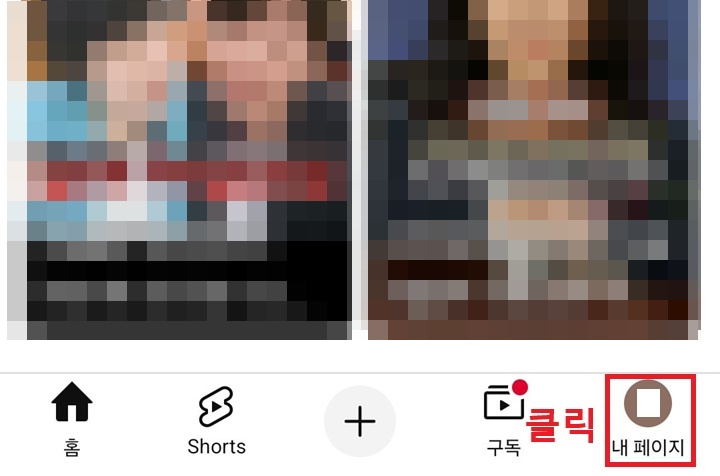
1) 모바일 유튜브 하단에서 내 페이지 메뉴를 클릭한다.
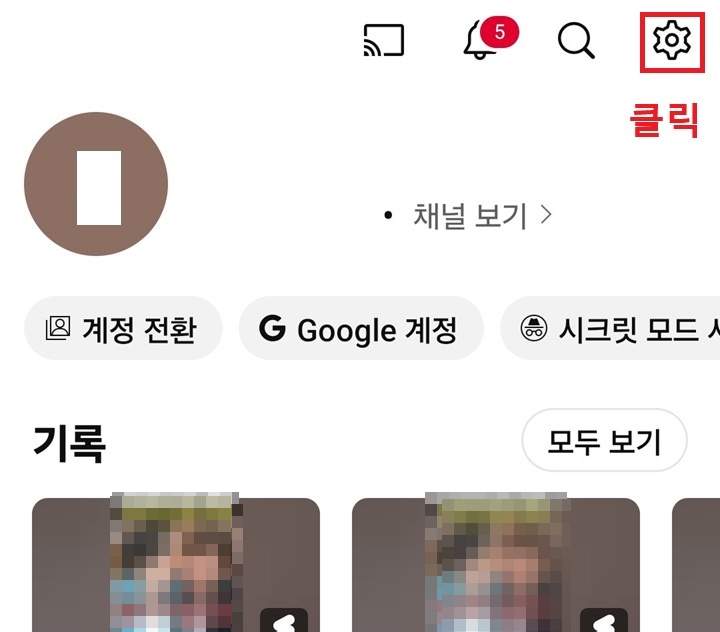
2) 그럼 우측상단에 톱니바퀴 모양이 보이는데 클릭한다.
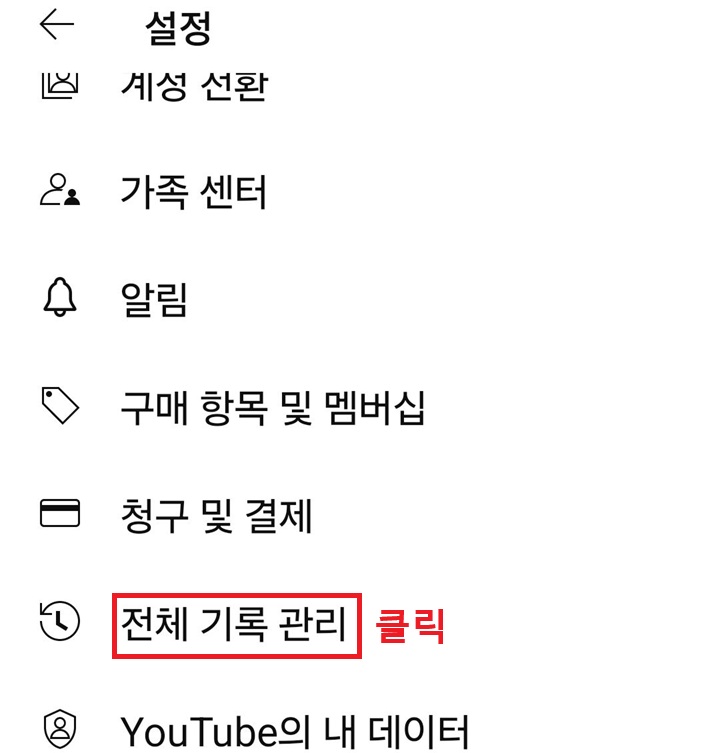
3) 설정 페이지에서 전체 기록관리 메뉴를 클릭한다.
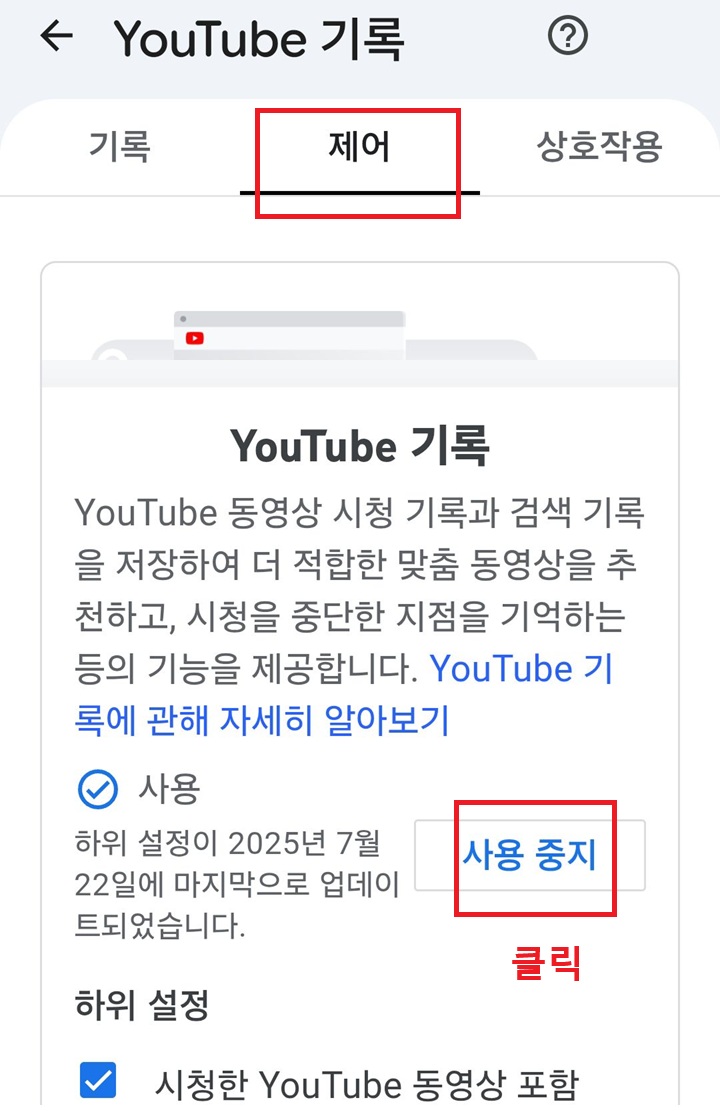
4) 유튜브 기록 페이지에서 제어탭을 선택 후 사용중지 버튼을 클릭한다.
5) 화면을 아래로 내리면 일시중지 버튼이 보이는데 클릭한다.
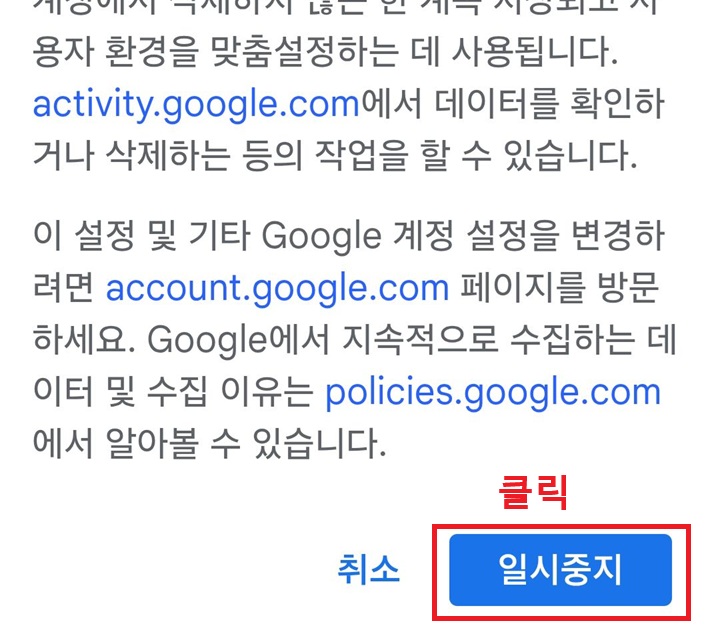
6) 이제 화면에 설정 꺼짐이라는 글자가 보이는데 확인 버튼을 클릭한다. 그럼 이제 유튜브 시청 기록 중지가 된다.

3. PC 유튜브에서 시청기록 중지 방법
PC 유튜브에서도 시청기록 중지를 할 수 있다. 아래에서 알아보자.
1) PC 유튜브 좌측상단에서 선 3개 모양을 클릭한다.
2) 그럼 좌측에 메뉴창이 생기는데 여기서 기록 메뉴를 클릭한다.
3) 시청기록 페이지에 우측에서 시청기록 일시중지 메뉴를 클릭한다. 그럼 유튜브에서 시청기록이 남지 않는다.
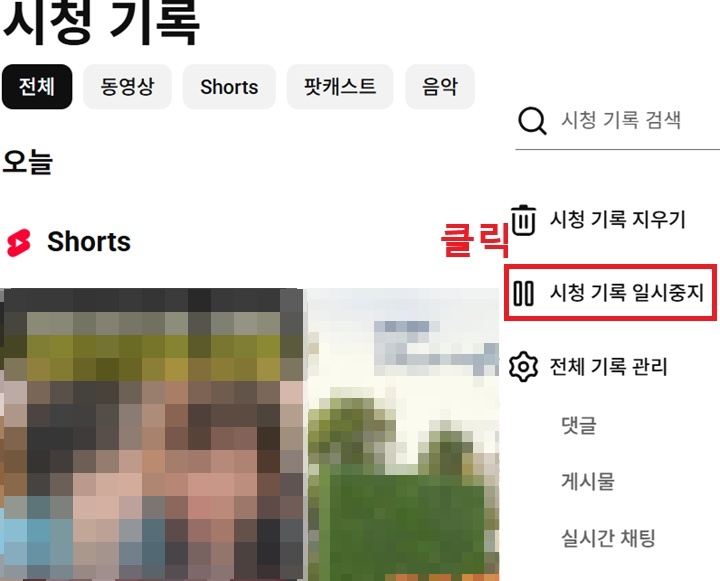
4. 모바일 유튜브에서 시크릿 모드로 사용하기
시크릿 모드를 사용해도 시청기록이 남지 않는다. 단, 로그아웃한 것과 비슷해서 광고를 시청해야 한다. 기존에 광고를 안 볼 수 있었던 분들은 이것이 불편할 수 있다.
1) 모바일 유튜브에서 우측하단의 내 페이지 메뉴를 클릭한다.
2) 그럼 화면 상단에 시크릿 모드 사용 메뉴가 보이는데 클릭한다.
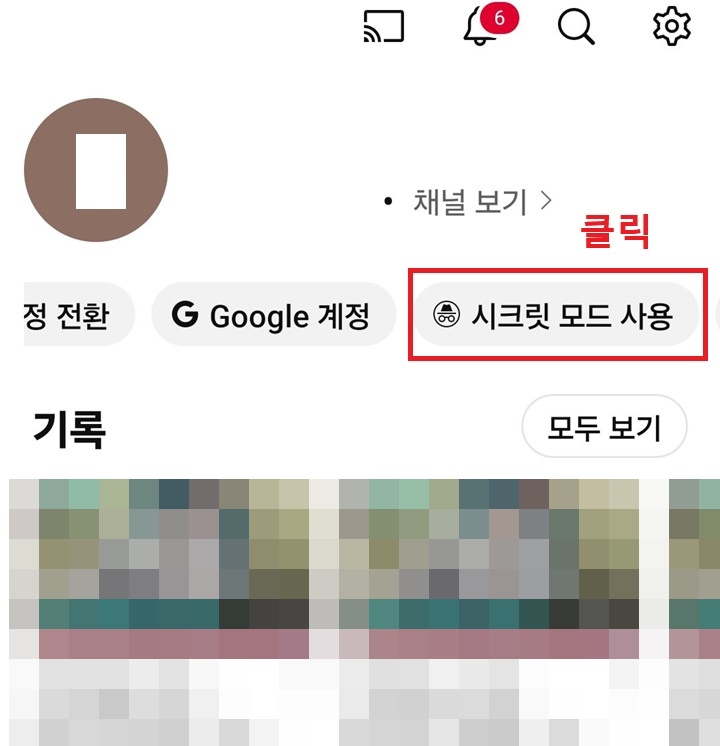
3) 이제 시크릿 모드가 바로 시작된다. 검색하여 영상을 시청해도 기록이 남지 않는다.
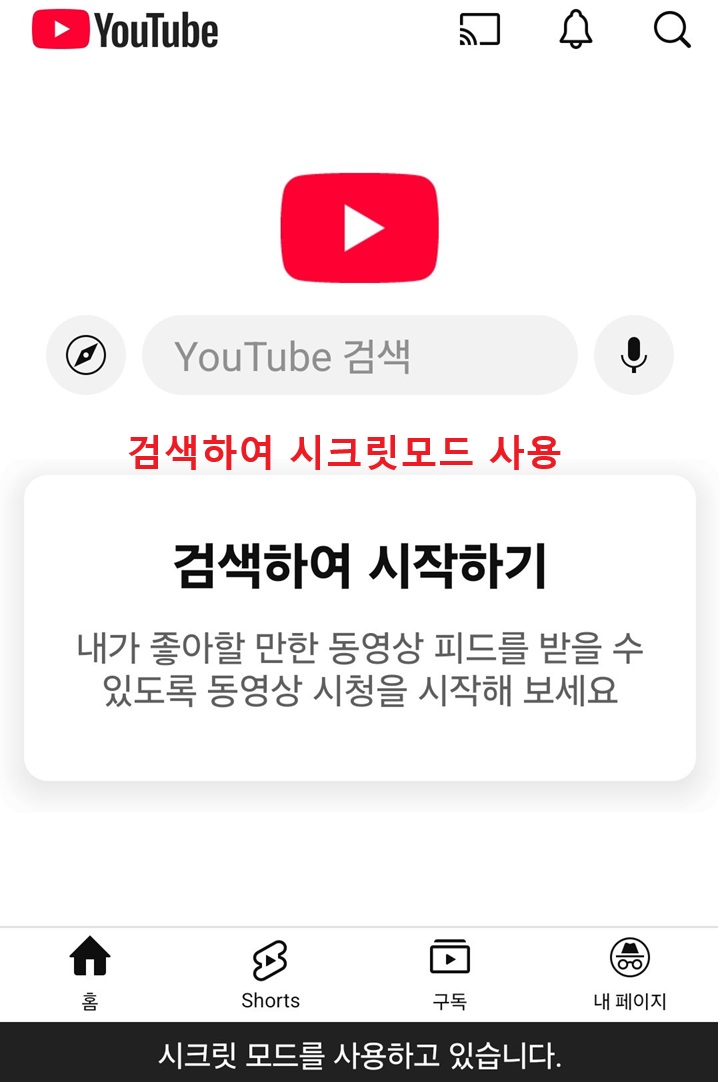
4) 이번에는 시크릿 모드 중단을 위해서 화면 우측하단에서 내 페이지 메뉴를 클릭한다.
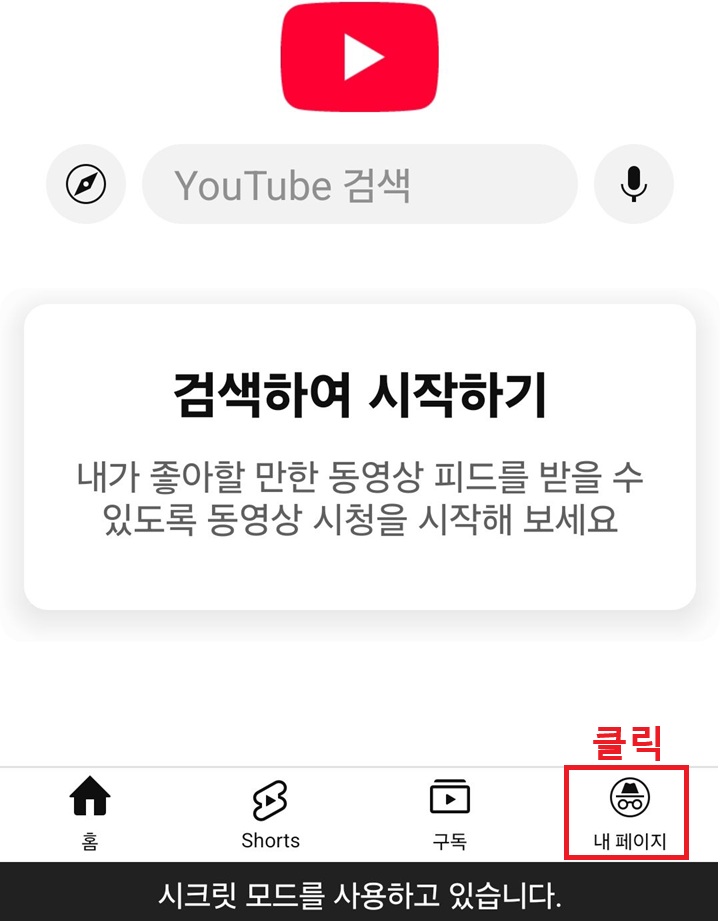
5) 그럼 화면 가운데에 시크릿 모드 사용중지 버튼이 보이는데 클릭한다. 그러면 이제 다시 시청기록이 남게 된다.

5) PC에서 시크릿 모드 사용하기
모바일 유튜브 설정과는 별개로 PC에서 설정을 해주어야 한다.
1) PC 크롬 실행 후 우측상단에서 점 3개 모양을 클릭한다.
2) 메뉴창이 생기는데 여기서 새 시크릿창 메뉴를 클릭한다.
3) 그럼 바로 시크릿 모드가 실행된다.
4) 여기서 유튜브를 찾아서 사용한다. 그럼 검색기록이 남지 않는다. 이렇게 시크릿모드를 실행하면 유튜브 시청기록뿐만 아니라 인터넷 검색기록등의 모든 기록이 남지 않게 된다.
5) 시크릿 모드 종료를 하려면 시크릿 모드 창을 끄기 하면 된다.
지금까지 유튜브 시청기록 중지 방법을 알아보았다. 위에서 여러 가지를 알아보았는데 크게 보면 시청기록 중지 기능사용과 시크릿 모드 사용 이렇게 두 가지이다. 두 방법 중 상황에 맞게 선택하고 모바일과 PC에서의 방법은 구분하여 적용하면 될 것이다.
'공부하자' 카테고리의 다른 글
| 유튜브 재생목록 만들기 방법 (0) | 2025.10.24 |
|---|---|
| 갤럭시 비전 카메라로 눈앞 장면 해설 듣기 방법 시각 장애인 지원 (0) | 2025.10.23 |
| 유튜브 시청기록 내가 안본 거 다른 사람 기록인가? (0) | 2025.10.21 |
| 갤럭시 진동 소리 잘 안 들릴 때 해결 방법 (0) | 2025.10.20 |
| 갤럭시 알림 진동 세기 조절 방법 (0) | 2025.10.20 |


