오늘은 갤럭시 핸드폰에서 사진으로 동영상 만들기 방법을 알아보려고 한다. 요즈음에는 핸드폰 카메라로 사진을 많이 찍는다. 여행 가서도 많이 찍고 일상에서도 마찬가지이다. 주변 길을 걷다가 사람들을 보면 아이들을 찍는 부모님들이 많이 보인다. 연인 인듯한 남녀도 핸드폰 카메라를 들고 추억 남기기에 바쁘다. 그런데 시간이 지난 후 그동안 촬영했던 사진을 보면서 동영상으로 만들어보고 싶은 경우도 있을 것이다. 그래서 잘 아는 지인이나 전문가에게 부탁하는 분도 있다. 그런데 그럴 필요 없다. 갤럭시 핸드폰 갤러리의 기본 기능으로도 사진으로 동영상 만들기가 가능하다. 별도의 앱 설치는 필요 없다. 그럼 어떻게 할 수 있는지 아래에 자세히 알아보자.
사진으로 동영상 만들기
1. 갤럭시 핸드폰에서 갤러리앱을 실행한다.
2. 앨범에서 동영상 만들기에 사용할 사진을 선택한다. 사진 한 개를 길게 누르면 체크란이 생기는데 체크하면서 선택하면 된다.

3. 사진 선택이 끝나면 화면 하단에 여러 메뉴가 생긴다. 여기서 만들기 버튼을 클릭한다.

4. 그럼 만들기 종류를 선택할수있는 창이 생기는데 여기서 영화 메뉴를 클릭한다.

5. 이제 동영상 편집화면으로 이동한다.
6. 재생버튼을 클릭하면 만들어진 동영상을 볼 수 있다.
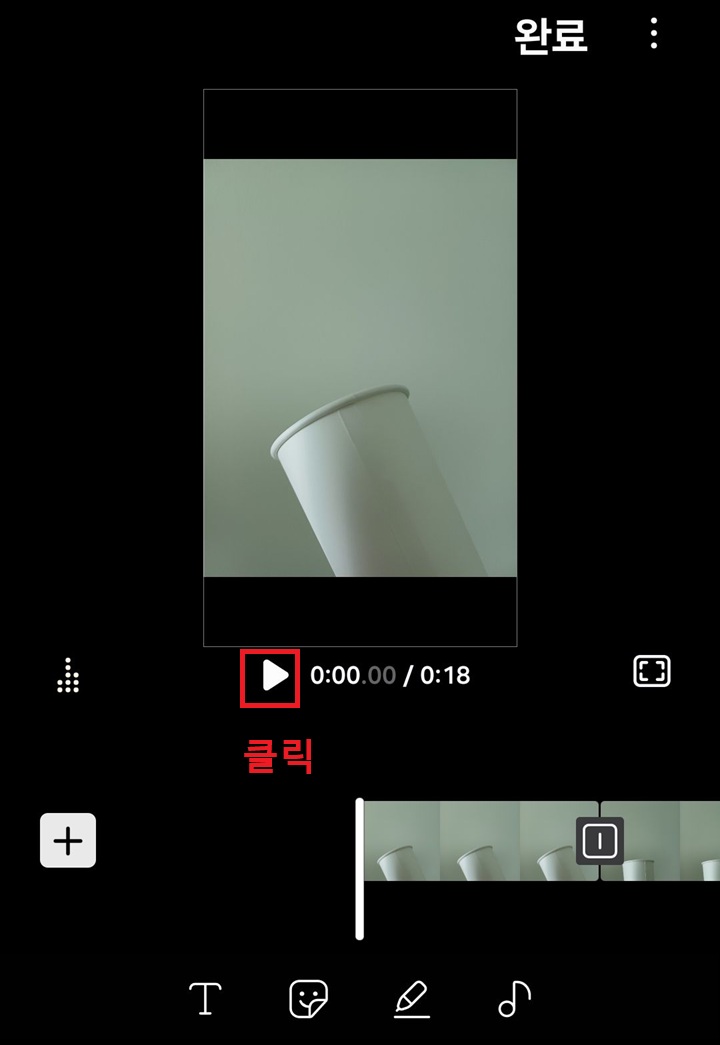
7. 이번에는 배경음악을 넣기위해 우측하단의 음표 모양을 클릭해 본다.

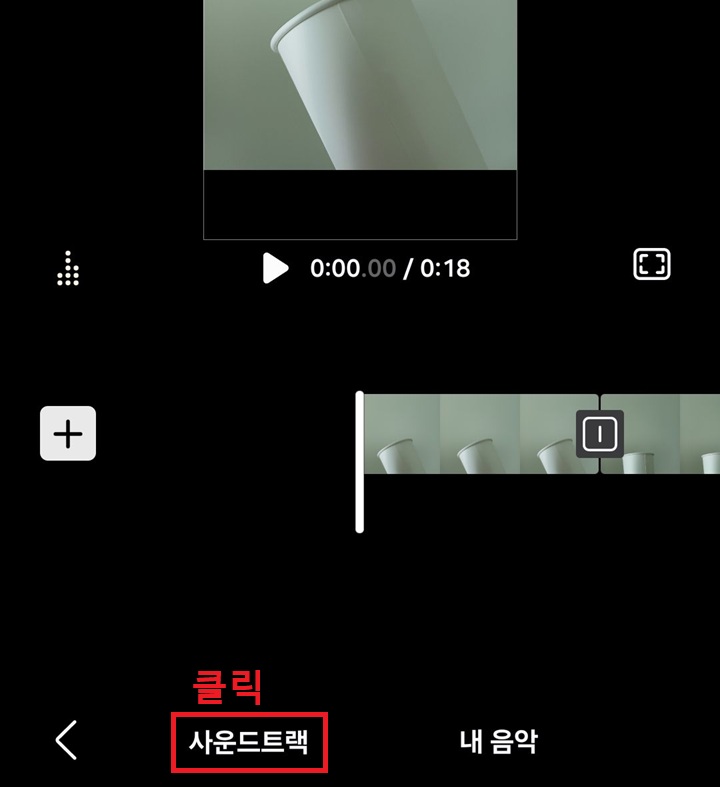
8. 그럼 화면하단에 사운드트랙과 내 음악 메뉴가 생긴다. 사운드트랙은 갤럭시에서 제공하는 음악을 사용할 수 있는 것이고 내 음악은 내 핸드폰의 음악을 별도로 추가해서 사용할 수 있는 것이다. 여기서는 사운드트랙을 선택해 보겠다.
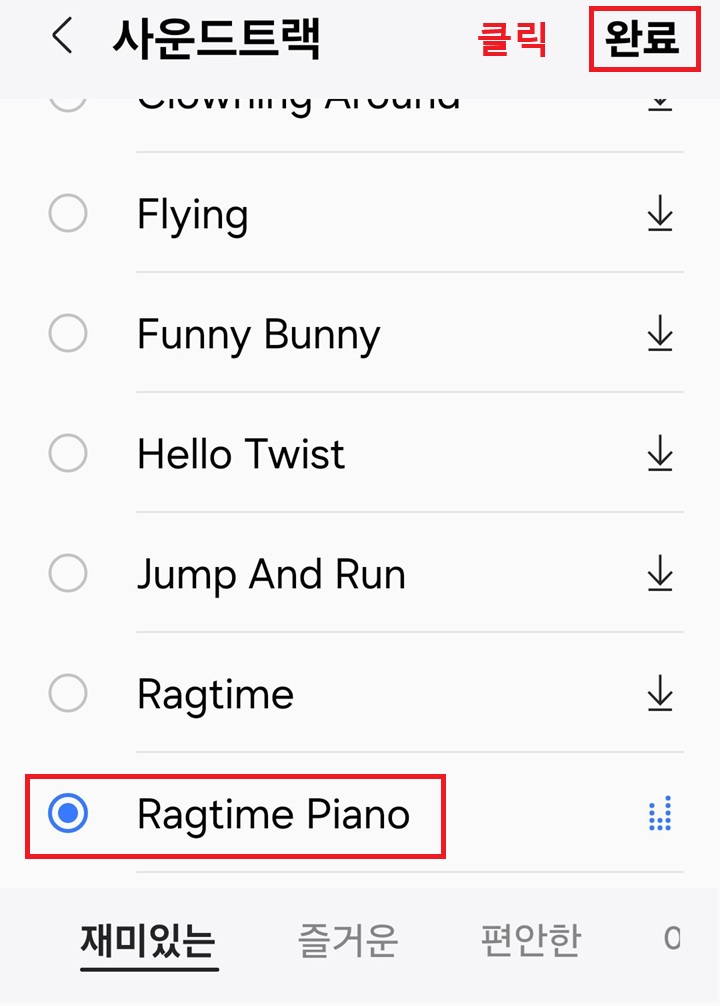
9. 이제 배경음악 선택할수있는 화면이 보이는데 분위기를 선택 후 원하는 음악을 선택한다. 그러면 해당음악을 들을 수 있다.

10. 배경음악을 들어보고 선택이 끝났다면 우측상단의 완료버튼을 클릭한다.
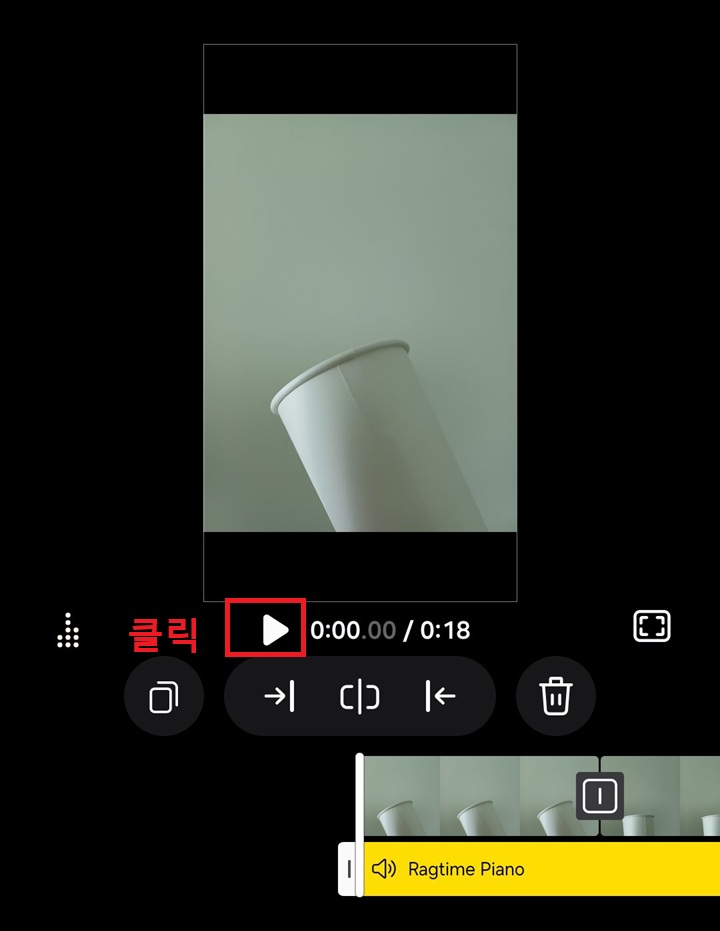
11. 이제 재생버튼을 클릭하면 배경음악이 삽입된 영상을 볼 수 있다.
12. 이제 우측상단의 완료 버튼을 클릭한다.

13. 화면하단에 영화저장 버튼을 클릭한다.

14. 이제 영화저장중이라는 창이 보이면서 사진으로 만든 동영상이 갤러리의 스튜디오 폴더에 저장된다.

15. 14번까지 진행하면 사진과 음악이 포함된 간단한 동영상을 볼수있다. 하지만 동영상에 자막을 넣거나 이모티콘을 넣고 싶을 수도 있다. 이것은 아래에서 간략히 알아보겠다.
16. 동영상 편집 화면 아래에서 T모양을 클릭하면 자막을 넣을수있고 이모티콘 모양을 클릭하면 영상에 이모티콘이나 다른 사진을 삽입할 수도 있다.

지금까지 갤럭시 핸드폰에서 사진으로 동영상 만들기 방법을 알아보았다. 어떤 별도의 앱 설치도 필요 없이 갤러리에서 동영상을 만들 수 있다. 위에서 알아본 것처럼 전혀 어렵지 않다. 추억을 만들고 정리하고 싶다면 바로 실행해서 만들어보자.
'공부하자' 카테고리의 다른 글
| 유튜브 영상 끝날때 추천영상 없애기 방법 (0) | 2025.10.12 |
|---|---|
| 유튜브에서 영상 음악 한 개를 무한 반복 재생 하는 방법 (0) | 2025.10.12 |
| 갤럭시 핸드폰 클립보드 불러오기 찾기 삭제 방법 (0) | 2025.10.10 |
| 갤럭시 핸드폰 계좌번호 입력 실수 방지 방법 (0) | 2025.10.09 |
| 카톡 채팅방 여러 개 한번에 나가기 방법 (0) | 2025.10.08 |


