오늘은 엑셀에서 숫자를 한글로 변환하는 방법을 알아보려고 한다. 엑셀을 사용하다 보면 숫자가 한글로 보이게 해야 하는 경우가 있다. 이럴 때 간단한 조치로 한글로 변환할 수 있다. 아래에서 자세히 알아보자.
1. 숫자를 한글로 변환 방법
1) 한글로 변환할 숫자를 마우스로 드래그한다.
2) 마우스 오른쪽 버튼을 클릭한다.
3) 그럼 메뉴창이 생기는데 여기서 셀서식을 메뉴를 클릭한다.

4) 셀서식 창에서 표시형식탭을 선택하고 좌측 범주선택에서 기타를 클릭한다.

5) 우측 형식에서 숫자(한글)를 선택 후 확인 버튼을 클릭한다.
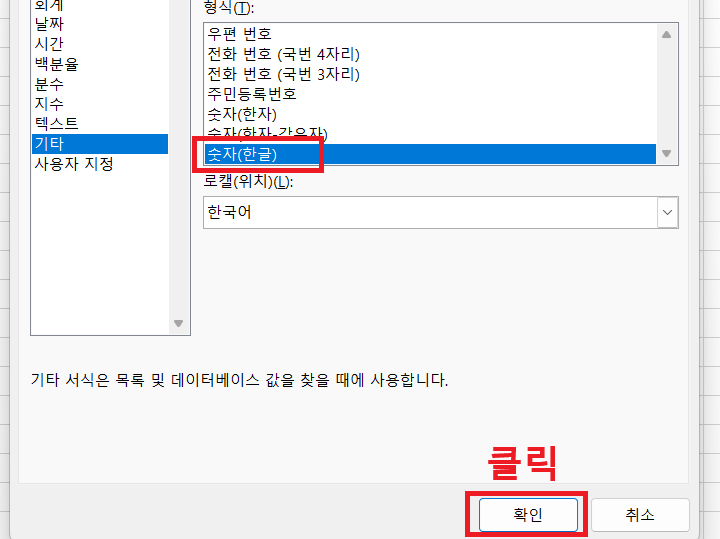
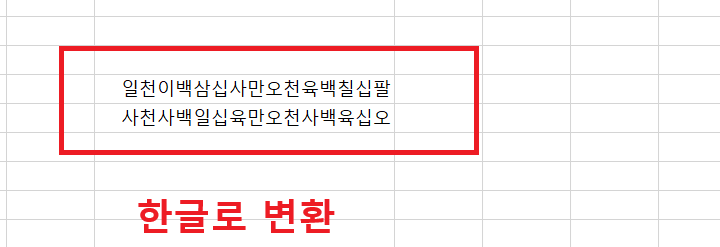
6) 그럼 바로 숫자가 한글로 바뀐다.
2. 다시 숫자로 되돌리는 방법
숫자로 변환한다음 다시 숫자로 되돌리는 경우도 있다. 이럴 때 일일이 타이핑하면 실수를 하게 될 것이다. 엑셀의 기능을 활용해서 되돌려야 한다.
1) 한글로 변환된 부분을 마우스로 드래그해서 지정한다.
2) 마우스 오른쪽 버튼을 클릭한다.
3) 그러면 메뉴창이 생기는데 셀서식을 클릭한다.
4) 표시형식 범주에서 숫자를 선택 후 확인을 클릭하며 다시 숫자로 돌아온다.
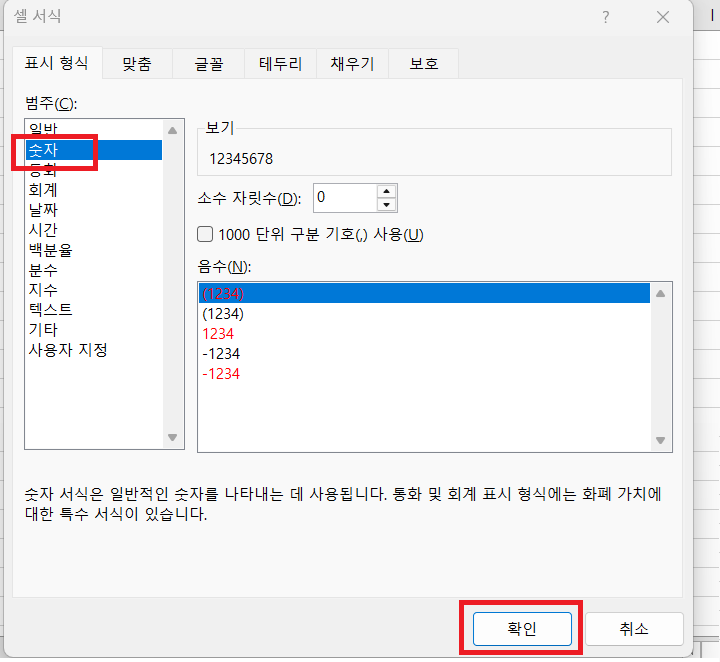
5) 또 다른 방법도있다. 숫자로 된 부분을 드래그 한 후 서식복사 후 한글로 된 부분에 드래그하면 서식이 숫자 형식으로 바뀌면서 한글이 숫자로 바뀐다.
지금까지 엑셀에서 숫자를 한글로 변환하는 방법에 대해 알아보았다. 어렵지 않으므로 위의 글을 보면서 한번 따라 해보자.
'공부하자' 카테고리의 다른 글
| PC에서 유튜브 인터넷 끊겨도 재생되는 이유 (0) | 2025.10.05 |
|---|---|
| 갤럭시 문자 예약 하기 특정 시간 자동 발송 (0) | 2025.10.04 |
| 카톡 대화 내용 PDF로 저장하기 방법 (0) | 2025.09.30 |
| 유튜브 원하지 않는 영상 뜰 때 새로 추천 받는 방법 (0) | 2025.09.30 |
| JPG JPEG 차이점 (0) | 2025.09.30 |


