갤럭시 핸드폰에서 화면 녹화할 때 소리 없애기 방법을 알아보겠다. 핸드폰에서 화면을 녹화할 수 있다. 화면에 보이는 영상뿐 아니라 내가 핸드폰을 조작하는 모든 모습을 녹화해서 담을 수 있다. 그런데 화면 녹화만 필요할 뿐 소리는 필요 없는 경우가 있다. 이런 경우에는 별도로 설정을 해주어야 한다. 만약 설정을 안 해준다면 외부의 소리가 녹음되거나 내부 영상의 소리가 녹음되기도 한다. 두 가지 방법이 있는데 아래에서 자세히 알아보자.
1. 퀵패널에서 녹화실행시 소리 없애기 설정하기
1) 갤럭시 핸드폰 홈화면 위쪽 끝에서 아래방향으로 쓸어내린다.
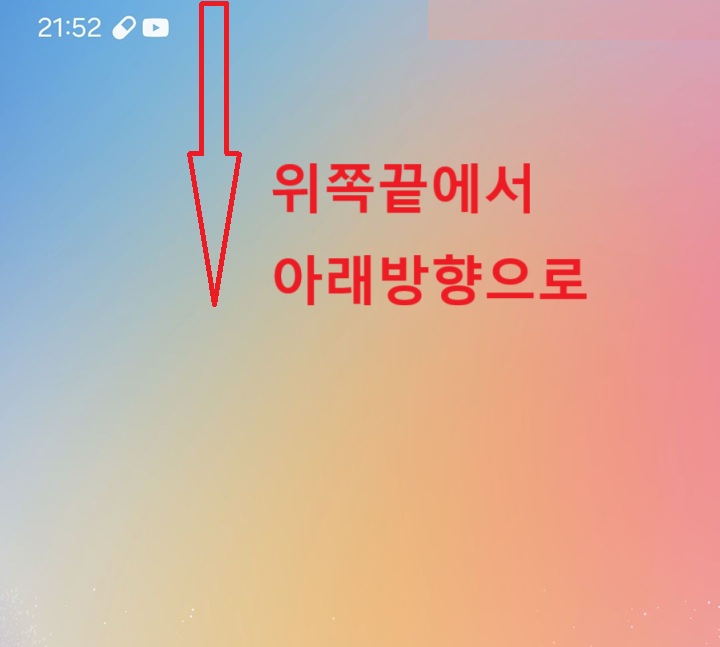
2) 그럼 퀵패널이 보이는데 아래방향으로 한 번 더 내린다.

3) 퀵패널에 더 다양한 메뉴가 보이는데 화면녹화 메뉴를 찾는다. 만약 없다면 옆으로 화면을 넘긴다.

4) 퀵패널에 화면녹화 메뉴가 보이면 클릭한다.
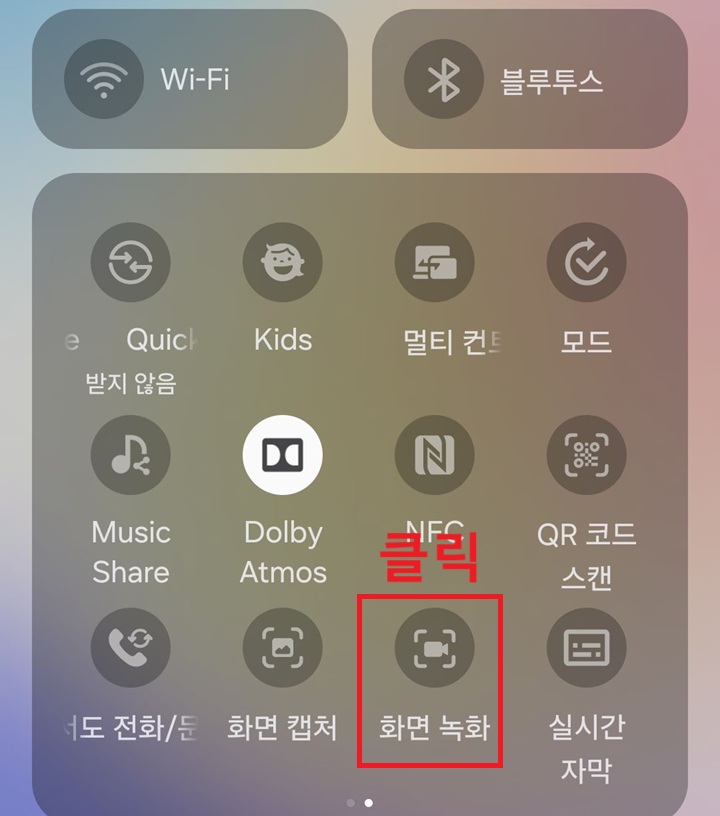
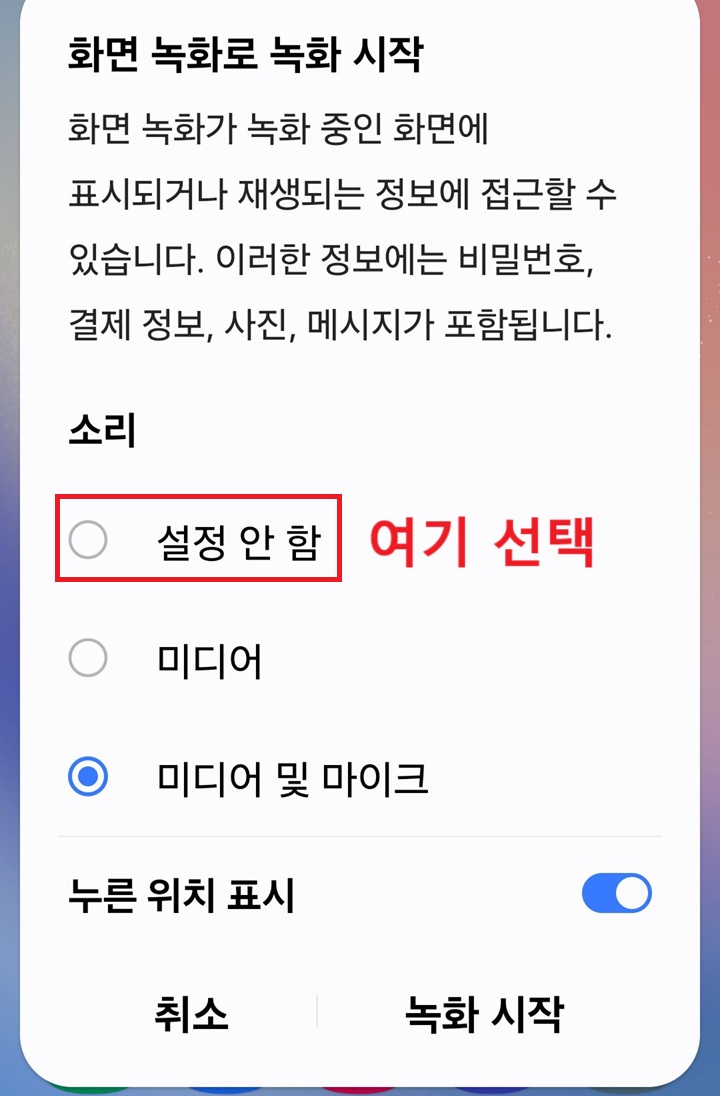
5) 그럼 화면 녹화 설정창이 생긴다. 소리 카테고리에 미디어 혹은 미디어 및 마이크로 선택되어 있을 텐데 설정 안 함을 선택한다.
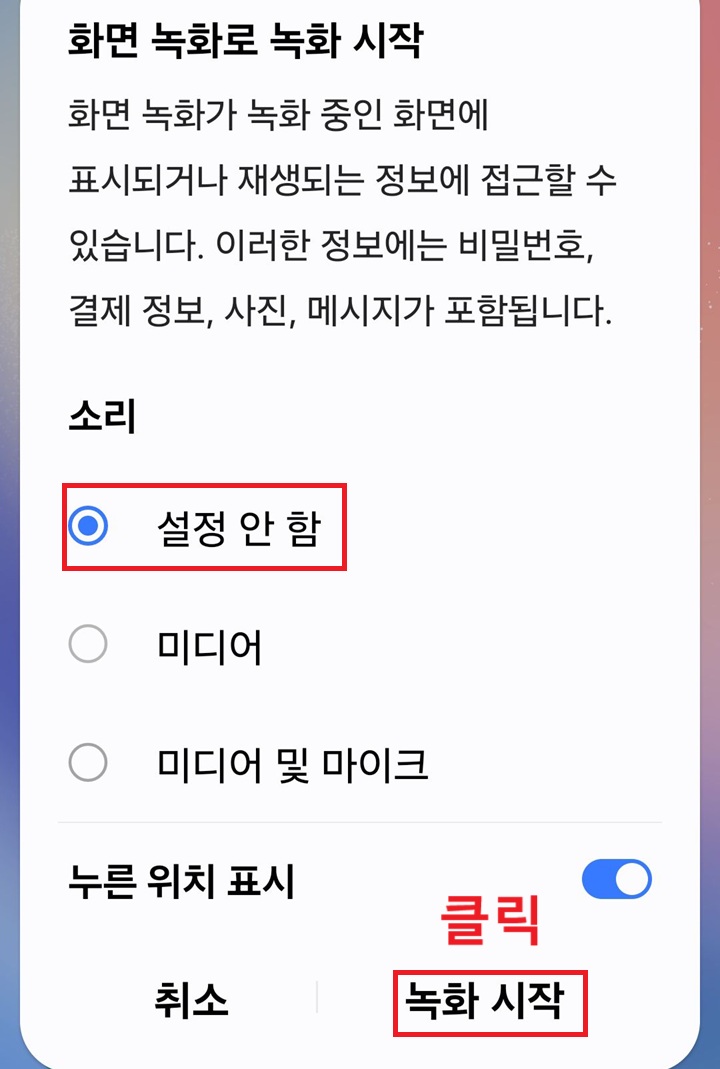
6) 설정 안함에 선택이 끝나면 이제는 녹화 시작 버튼을 클릭한다. 그러면 음소거된 채로 화면녹화가 시작된다.
7) 이제 실제로 녹화된 영상을 확인해 보겠다. 그러니 영상 우측하단에 음소거 표시가 보이면서 소리가 들리지 않은 것을 확인할 수 있었다.

2. 설정 메뉴에서 소리 없애기
1) 갤럭시 핸드폰에서 설정을 클릭한다.

2) 설정 페이지에서 화면을 아래방향으로 내리다 보면 유용한 기능 메뉴가 보이는데 클릭한다.

3) 유용한 기능 페이지에서 화면 캡처 및 화면 녹화 메뉴를 클릭한다.
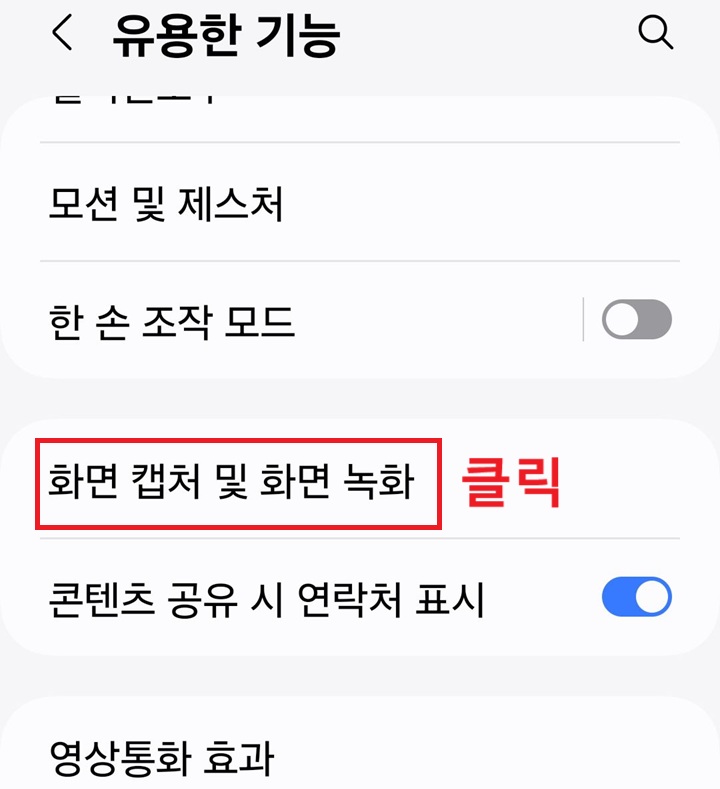
4) 화면 캡처 및 화면 녹화 페이지에서 화면을 내리면 소리녹음 메뉴가 보이는데 클릭한다.

5) 그럼 소리 설정창이 생기는데 여기서 설정 안 함을 선택한다.
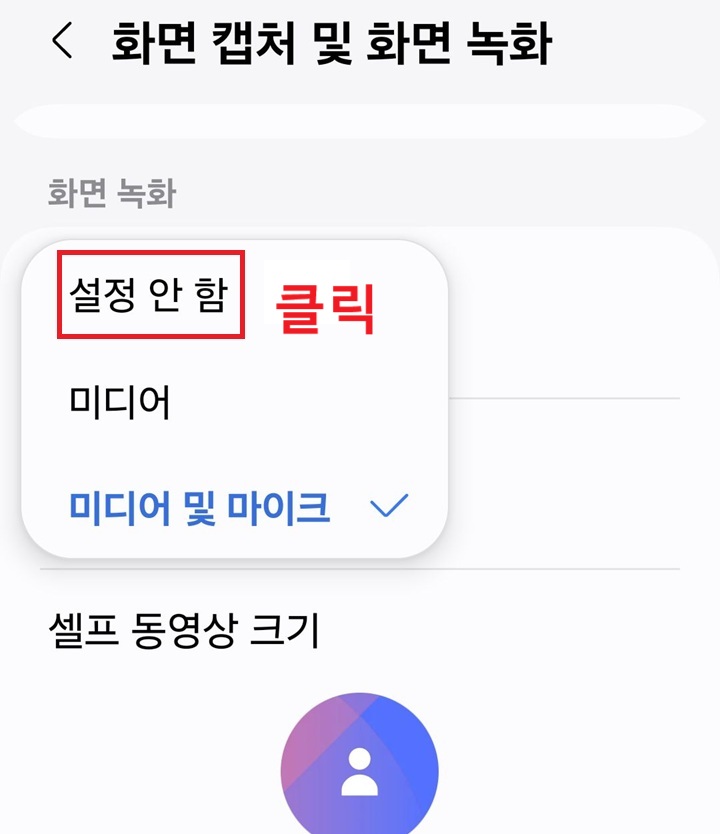
6) 소리 녹음 메뉴 아래에 설정 안 함 글자가 보이면 이제 화면 녹화 시 소리가 없어진다.

지금까지 갤럭시 화면 녹화시 소리 없애기 음소거 방법을 알아보았다. 소리가 필요 없는 영상녹화가 분명히있을 것이다. 녹화된 화면에 더빙을 하거나 자막을 입혀서 설명을 하려고 할 수도 있다. 경우는 다양할 것이다. 그럴 때 위에서 알아본 방법 중 편한 것을 선택해서 하면 된다. 위에서는 음소거하는 방법만 알아보았는데 소리 설정 메뉴에서 외부소리는 제한되고 내부소리만 녹음되도록 할 수도 있고 내부 외부 소리가 함께 녹음되도록 할 수도 있다. 이 글을 이해했다면 이것도 어렵지 않게 할 수 있을 것이다. 바로 한번 설정을 변경해서 녹화해 보자.
'공부하자' 카테고리의 다른 글
| 유튜브 영상 제목 댓글 글자 크기 조절 방법 (0) | 2025.09.08 |
|---|---|
| 카톡 단톡방 특정인 대화 검색 방법 (0) | 2025.09.08 |
| 유튜브 쇼츠 시청기록만 확인하기 (0) | 2025.09.07 |
| 자급제폰이란 장점 단점 알아보기 (0) | 2025.09.05 |
| 갤럭시 문자 메시지 글자 크기 크게 조절하는 방법 (0) | 2025.09.04 |


