오늘은 갤럭시 카메라에서 사진 빠르게 여러 장 찍는 방법을 알아보겠다. 카메라로 사진을 찍다 보면 짧은 순간에 놓치기 싫은 순간이 있다. 아이가 뛰어노는 모습일 수도 있고 불꽃놀이 순간일 수도 있다. 또 점프 뛰어서 공중에 떠있는 모습처럼 보이게 할 수도 있다. 이럴 때 촬영버튼을 빠르게 연속적으로 눌러서 여러 장을 촬영해서 그중 괜찮은 사진을 고를 수도 있다. 하지만 수동으로 일일이 촬영버튼을 누른다면 촬영할 수 있는 사진의 수가 제한돼서 많이 찍을 수 없을 것이다. 촬영할 수 있는 사진의 양이 줄어든다면 그만큼 괜찮은 사진을 건질 확률도 줄어든다. 이런 경우에는 갤럭시의 기능을 활용해서 버튼 한 번만 누르고 있으면 빠르게 여러 장을 촬영하면 된다. 두 가지 방법이 있는데 아래에서 자세히 알아보자.
1. 촬영버튼 아래로 밀어서 촬영하기
촬영버튼을 아래 방향으로 밀어서 누르고 있으면 짧은 순간에 여러 장의 사진이 빠르게 촬영된다. 이 기능을 사용하기 위해서는 별도의 설정을 해줘야 한다.
1) 갤럭시 카메라 앱을 실행해서 촬영모드에 진입한다.
2) 화면에서 톱니바퀴 모양을 클릭한다.

3) 카메라 설정 페이지에서 촬영 버튼 밀기 메뉴를 클릭한다.

4) 촬영 버튼 밀기 설정 페이지에서 버스트 샷 촬영 버튼을 선택한다.

5) 이제 촬영모드에서 촬영버튼을 아래방향으로 밀어서 누른 채로 있어야 한다.

6) 그럼 사진촬영이 시작되는데 빠르게 여러 장이 연속적으로 촬영된다. 화면에는 촬영되고 있는 사진의 숫자가 보인다.

7) 촬영버튼에서 손을 떼면 촬영을 멈춘다. 핸드폰 기종에 따라서 30장 혹은 100장까지 촬영되는데 제한된 수까지 촬영되면 자동으로 촬영이 멈춰진다.
2. 볼륨 버튼으로 연속 촬영하기
핸드폰 측면의 볼륨버튼을 눌러서 위의 1번 글에서 한 것처럼 연속 촬영이 가능하다. 한번 눌렀다가 때면 한 장만 촬영되고 계속 누르고 있어야 고속 연속 촬영이 가능하니 이점에 주의해야 한다.
1) 갤럭시 카메라 실행 후 촬영모드에서 톱니바퀴 모양을 클릭한다.
2) 카메라 설정 페이지에서 촬영방법 메뉴가 보일 때까지 아래방향으로 계속 내린다.
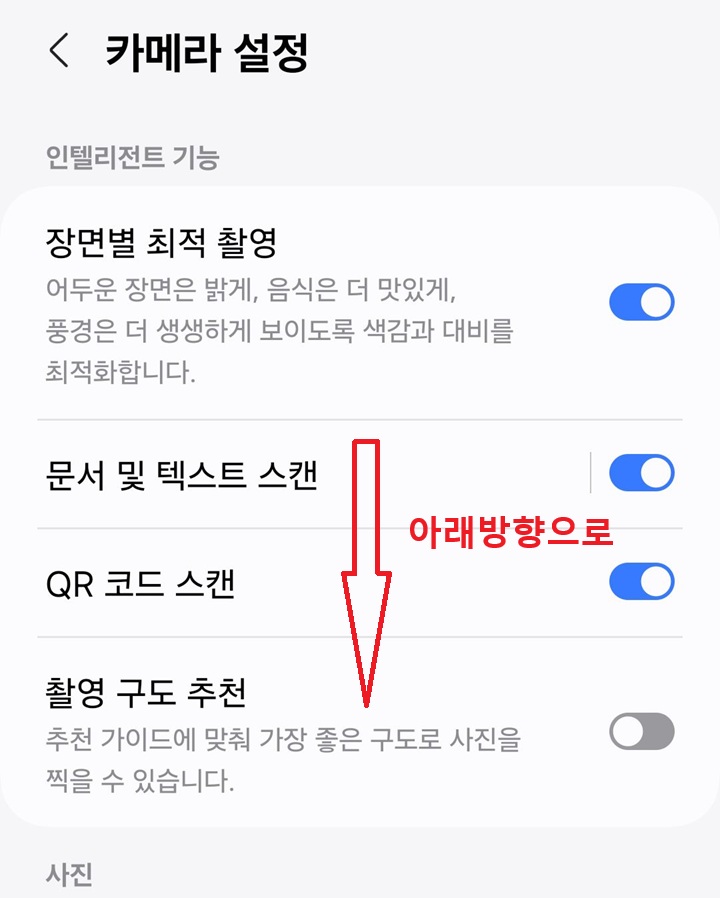
3) 촬영방법 메뉴가 보이면 클릭한다.

4) 촬영 방법 설정 페이지에서 음량 버튼 누르기 메뉴를 클릭한다.
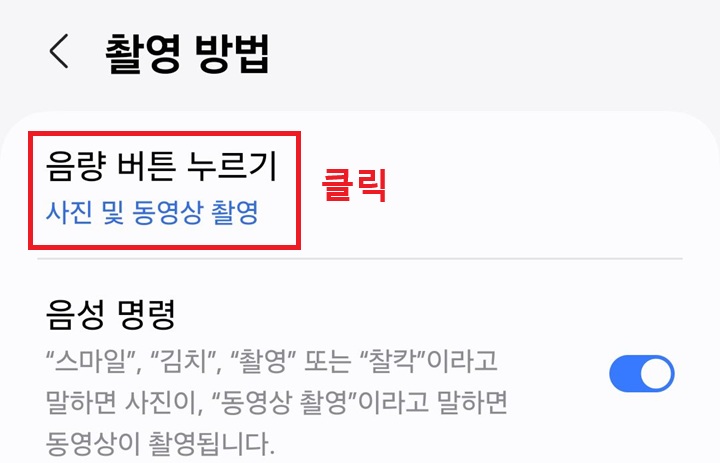
5) 그럼 작은 메뉴창이 생기는데 여기서 사진 및 동영상 촬영 버튼을 클릭해서 선택한다.

6. 이제 카메라 촬영모드에서 핸드폰 측면의 볼륨 버튼을 계속 누르고 있으면 연속 촬영이 시작된다. 버튼을 때면 촬영이 멈춘다. 볼륨 위아래 방향 아무거나 누르면된다.
3. 사진 골라서 별도 저장하기
위의 1번 2번의 방법으로 촬영한 사진은 갤러리에 저장된다. 연속 고속 촬영한 여러장의 사진이 별도로 저장되는 것이 아니라 묶음으로 저장되는데 우리는 이중 마음에 드는 것을 골라서 별도로 저장할 수 있다. 아래에서 자세히 알아보자.
1) 갤럭시 갤러리를 실행한다.
2) 위에서 촬영한 사진이 묶음형태로 보이는데 찾아서 클릭한다.

3) 사진 아래에 보이는 숫자(촬영된 사진의 수)를 클릭한다.

4) 화면을 좌우로 움직이면서 사진을 확인할 수 있다. 여기서 마음에 드는 사진을 선택한다.

5) 사진 선택이 끝나면 화면 아래에 저장 버튼을 클릭한다.

6) 그럼 대화창이 생기는데 저장 버튼을 클릭하면 해당 사진이 별도로 저장된다. 만약 선택하지 않은 사진 모두 삭제를 선택하면 다른 사진은 사라지고 선택한 사진만 남는다.

지금까지 갤럭시 카메라에서 사진 빠른 속도로 여러 장 촬영하는 방법을 알아보았다. 위에서 알아본 방법대로만 진행해서 버튼만 누르고 있으면 연속 촬영이 가능하다. 그러면 우리는 그중 잘 나온 사진을 고르면 되는 것이다. 고르지 않아도 된다. 그 순간순간이 모두 추억일수 있기 때문이다. 개인적으로는 볼륨 버튼을 눌러서 촬영하는 것이 편한데 촬영방법은 본인의 편의에 따라 선택하면 좋을 것이다.
'공부하자' 카테고리의 다른 글
| 갤럭시 잠금 화면에서 문자 메시지 안 보이게 하기 방법 (0) | 2025.08.18 |
|---|---|
| 갤럭시 음악 들으면서 유튜브 영상 보는 방법 (0) | 2025.08.18 |
| 갤럭시 핸드폰 인물 사진 잘 찍는 법 (0) | 2025.08.15 |
| 카톡 삭제 가능 시간 24시간으로 변경(삭제자 알 수 없음) (0) | 2025.08.14 |
| 갤럭시 사진에 본인 이름 워터마크로 넣기 방법 (0) | 2025.08.13 |


