갤럭시 핸드폰에서 앱 빠르게 찾는 방법에 대해 알아보려고 한다. 핸드폰에서 앱을 설치했는데 화면에 안 보이는 경우가 있다. 홈화면에 보이지 않고 앱스화면에도 보이지 않는다. 이러면 당황하게 된다. 그러나 당황할 필요 없다. 홈화면에는 설치되어있지 않고 앱스화면에 설치되었는데 너무 많은 앱 틈에서 찾지 못할 확률이 높다. 이런 경우 갤럭시의 기능을 활용해서 빠르게 앱을 찾을 수 있다. 그럼 어떻게 찾을 수 있는지 아래에서 자세히 알아보자.
1. 앱스 화면에서 빠르게 위치 찾기
갤럭시 홈화면에서 앱을 찾을 수 없을 때 앱스화면으로 이동해서 앱의 위치를 찾을 수 있다.
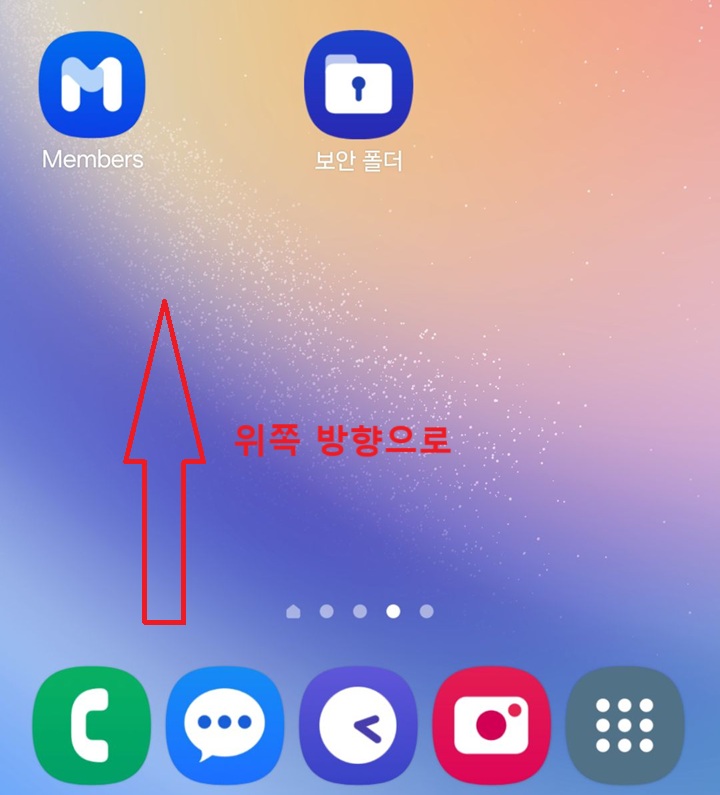
1) 갤럭시 홈화면에서 위쪽방향으로 화면을 밀어 올린다.
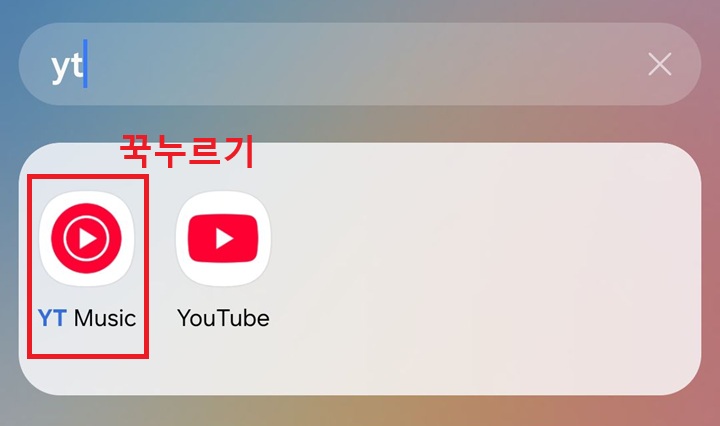
2) 그럼 앱스화면으로 이동하는데 화면 상단에서 찾으려고 하는 앱 이름을 입력한다.

3) 앱이름을 입력하면 검색창 아래에 앱이 보이는데 길게 꾹 누른다.(한번 클릭 아님)
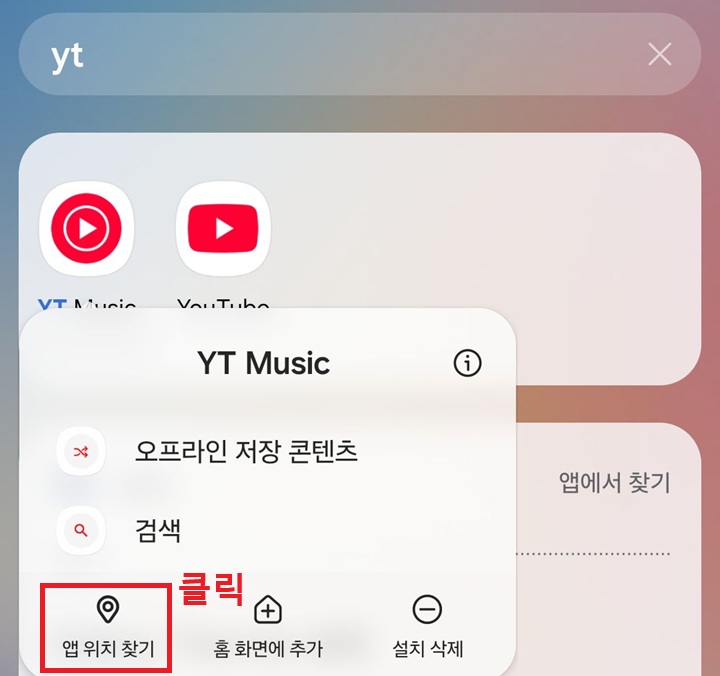
4) 그럼 작은 메뉴창이 생기는데 여기서 앱 위치 찾기를 클릭한다.
5) 이제 해당 앱이 위치하는 곳으로 화면이 이동한다. 그리고 앱 아이콘이 통통 튀면서 현재 위치를 알려준다.
지금까지 앱이 보이지 않을 때 빠르게 위치 찾는 방법에 대해 알아보았다. 위와 같이 앱을 찾은 후 클릭해서 실행하면 된다.
2. 앱스화면에서 바로 앱 실행
위의 1번의 방법은 앱의 위치를 찾는 방법이다. 그런데 자주 사용하는 앱이 아니라면 굳이 위치까지 찾을 필요가 없을 수 있다. 앱을 찾아서 바로 실행하는 방법을 알아보겠다.
1) 갤럭시 홈화면에서 위쪽 방향으로 화면을 밀거나 앱스화면 아이콘을 클릭해서 앱스화면으로 이동한다.

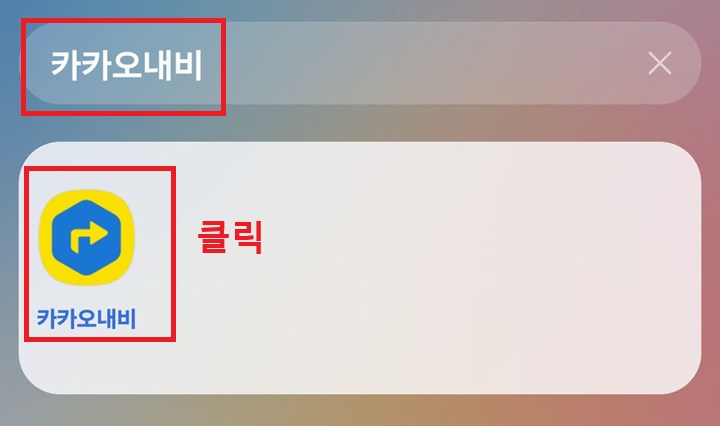
2) 화면 상단의 검색창에서 찾아야 할 앱 이름을 입력한다.
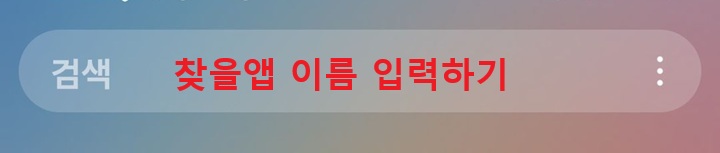
3) 검색창에 이름을 입력하면 바로 아래에 찾는 앱의 아이콘이 보이는데 클릭하면 바로 앱이 실행된다.
3. 자주 사용하는 앱을 홈화면으로 옮기기
위의 1번 글에서 앱의 위치를 찾는 방법을 알아보았다. 그런데 앱을 찾은 후 앞으로는 더 자주 사용하게 될 것 같다면 홈화면으로 옮기는 것이 좋다. 그래야 더 쉽고 빠르게 앱을 찾아서 사용할 수 있다. 아래에서 방법을 알아보자.
1) 위의 1번 글과 같은 방법으로 앱스화면에서 앱의 위치를 찾는다.
2) 홈화면으로 옮길 앱을 살짝 눌렀다가 메뉴창이 생기면 땐다.

3) 작은 메뉴창이 생기고 홈 화면에 추가 메뉴가 보이는데 클릭한다.
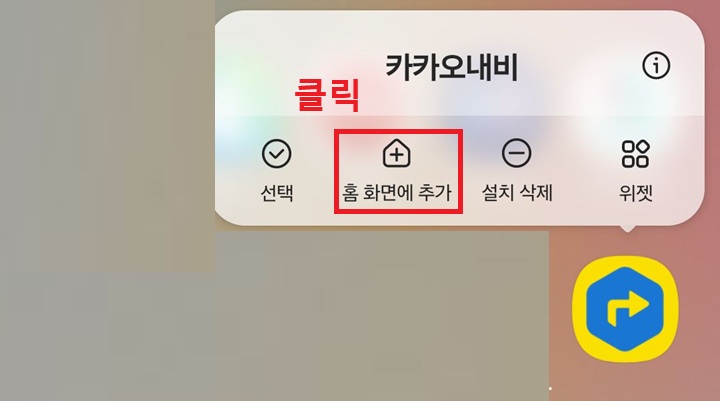
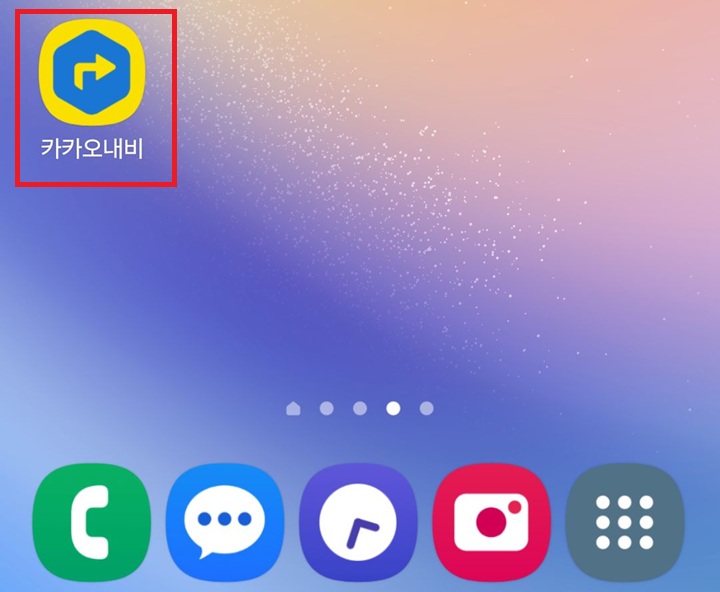
4) 그럼 해당앱이 홈화면으로 이동한다. 홈화면 페이지가 여러 개일 경우 앱을 누른 상태에서 움직여서 다른 페이지로 이동가능하다.
4. 자주 사용하지 않는 앱 홈화면에서 삭제
자주 사용하다가 어느 순간부터인가 더 이상 자주 사용하지 않는 앱이 있게 마련이다. 이런 앱들은 홈화면에서 삭제할 수 있다. 홈화면에서만 삭제할 뿐 앱스화면에는 그대로 남아있기 때문에 언제든 다시 사용가능하다.
1) 홈화면에서 삭제하려는 앱을 길게 꾹 누른다.
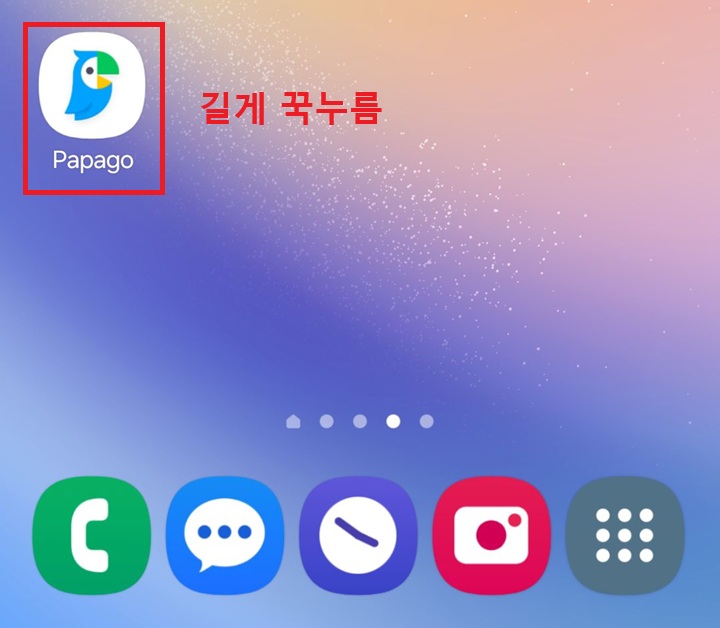
2) 그럼 메뉴창이 생기는데 여기서 홈에서 삭제를 클릭한다. 그러면 바로 홈화면에서 사라진다.

지금까지 갤럭시 핸드폰에서 앱 위치 빠르게 찾기 방법을 알아보았다. 위에서 여러 가지 경우에 대응하는 방법을 알아보았는데 각자의 필요에 따라 선택해서 적용하면 된다.
'공부하자' 카테고리의 다른 글
| 갤럭시 핸드폰 휴지통 비우기로 저장 공간 확보 방법 (0) | 2025.07.07 |
|---|---|
| 갤럭시 핸드폰에 연결된 블루투스 이어폰 이름 변경 방법 (0) | 2025.07.07 |
| 갤럭시 블루투스에 보이는 내 핸드폰 이름 변경 방법 (0) | 2025.07.06 |
| 갤럭시 새 앨범 만들고 사진 옮기는 방법, 정리 팁 (0) | 2025.07.05 |
| 갤럭시 자주 보는 앨범 홈화면에 바로가기 추가하는 방법 (0) | 2025.07.04 |


