갤럭시 홈화면에 새 앱이 자동 추가되는 것을 방지하는 방법에 대해 알아보려고 한다. 핸드폰에서 앱을 설치할 때 앱스화면과 함께 홈화면에 추가되는 경우도 있다. 홈화면에 추가되면 좋은 점도 있다. 좀 더 빠르게 찾아서 사용할 수 있기 때문이다. 하지만 자주 사용하지 않는 앱의 경우 홈화면에 추가되는 것이 불편할 수도 있다. 자주 사용하지도 않는데 홈화면에 자리만 차지하고 있기 때문에 사용하기 불편할 수도 있는 것이다. 이런 경우를 방지하기 위해서 새 앱이 홈화면에 자동 추가되는 것을 방지하는 설정을 할 수 있다. 그러면 새 앱이 앱스화면에만 설치된다. 필요하면 홈화면에 옮기면 되는 것이다. 그럼 어떻게 할 수 있는지 아래에서 자세히 알아보자.
1. 홈화면에 새 앱 추가 방지 설정 방법
1) 갤럭시 홈화면에서 빈 공간을 길게 꾹 누른다.

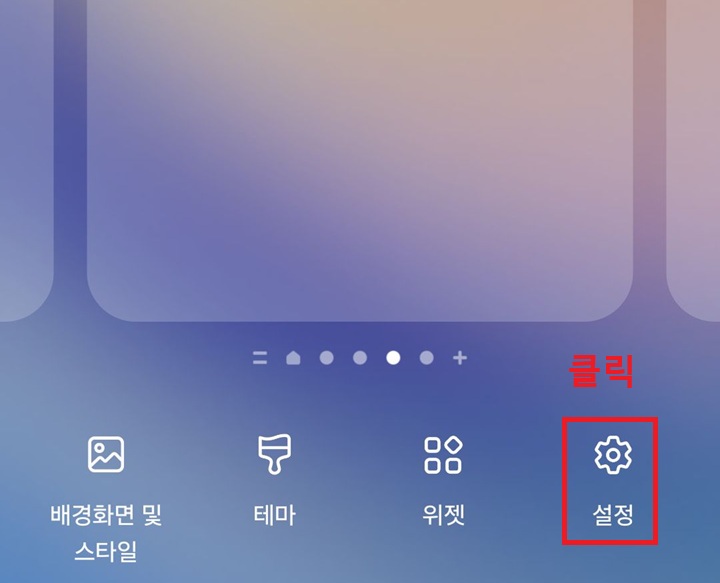
2) 그럼 화면 아래에 여러 메뉴가 생기는데 여기서 설정을 클릭한다.
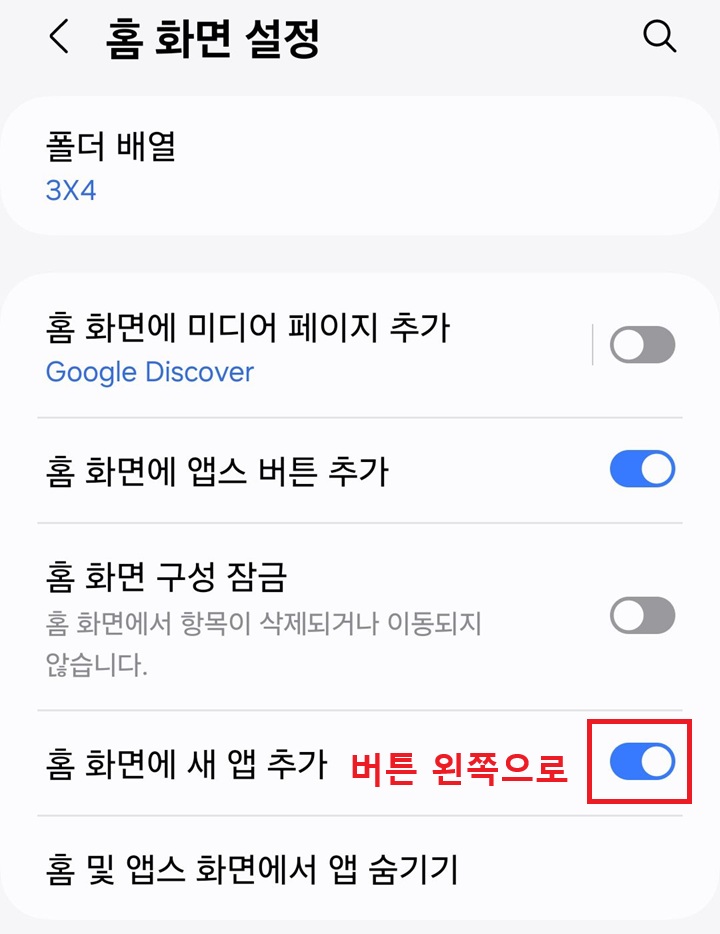
3) 홈 화면 설정 페이지에서 홈 화면 새 앱 추가 메뉴의 버튼을 왼쪽으로 옮겨서 비활성화시킨다.
4) 버튼이 왼쪽으로 옮겨지면 이제 해당 기능이 비활성화된다. 그럼 이제 새 앱 설치시 자동으로 홈화면에 추가되지 않는다.
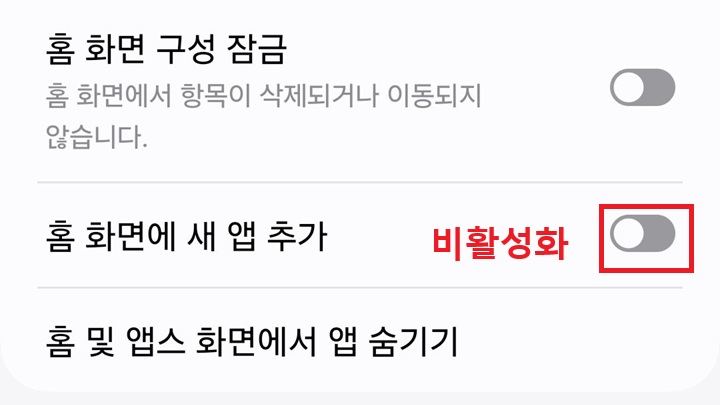
지금까지 갤럭시 홈화면에 새 앱 추가 방지하는 방법을 알아보았다. 해당 메뉴를 찾아서 버튼을 왼쪽으로 옮겨서 기능을 비활성화시키는 것이다. 반대로 해당 기능이 활성화되어 있으면 새 앱이 홈화면에 추가되는 것을 허용하는 것이니 이점을 참조해서 잘 활용하면 된다.
2. 앱 설치 후 홈화면으로 옮기는 방법
위의 글과 같이 설정 후 새 앱을 설치하면 앱스화면에 추가된다. 그런데 이 앱을 자주 사용하게 된다면 홈화면에 옮겨놓고 사용하는 것이 편할 수 있다. 이런 경우에 앱스화면에서 앱을 홈화면으로 옮기는 방법을 알아보려고 한다.
1) 앱스화면에서 이동하려고 하는 앱을 길게 꾹 누르고 때지 않는다.
2) 그럼 홈화면으로 자동 이동하는데 위치를 잡고 손가락을 떼면 이동된다.
위에서 알아본 방법을 적절히 활용하면 홈화면에 무차별적으로 앱이 많아지는 현상을 줄일 수 있다. 그러면 우리는 필요한 앱만 보고 쉽게 찾아서 사용할 수 있다.
'공부하자' 카테고리의 다른 글
| 갤럭시에서 카톡 발신자 이름 음성으로 듣는 방법 (0) | 2025.06.25 |
|---|---|
| 갤럭시 카메라 가까운 물체 선명하게 촬영하는 방법 (0) | 2025.06.25 |
| 갤럭시에서 카톡 앱 안보이게 감추기 방법 (0) | 2025.06.24 |
| 모바일 PC 유튜브 영상 원하는 시간으로 건너뛰기 방법 (0) | 2025.06.23 |
| 갤럭시 말로 사진 찍는 방법 (0) | 2025.06.23 |


