갤럭시 핸드폰에서 삼성 캘린더를 활용해서 일정 관리하는 분들이 많을 것이다. 캘린더에서 일정입력하는 것은 어렵지 않은 것 같다. 그런데 삭제를 하려고 하면 삭제 버튼이 잘 안 보여서 버튼을 찾는데 시간을 소비하는 경우가 있다. 한 번이라도 해보면 쉽게 찾을 수 있는데 처음 해보면 어려움을 겪게 된다. 그리고 여러 일정을 입력 후 시간이 지나서 그동안 입력했던 일정을 한꺼번에 삭제하고 싶은데 그럴 수 없어서 일일이 삭제하는 경우도 있다. 그러면 매우 번거로워지는데 이것도 해결하는 방법이 있다. 그럼 아래에서 개별일정 삭제방법과 한꺼번에 삭제하는 방법에 대해 알아보도록 하겠다.
1. 캘린더 개별 일정 삭제 하기
1) 핸드폰에서 삼성 캘린더를 클릭해서 실행한다.

2) 캘린더가 보이면 삭제할 일정을 찾아서 클릭한다.

3) 그럼 해당일의 일정이 보이는 창이 생기는데 삭제할 일정을 다시 클릭한다.
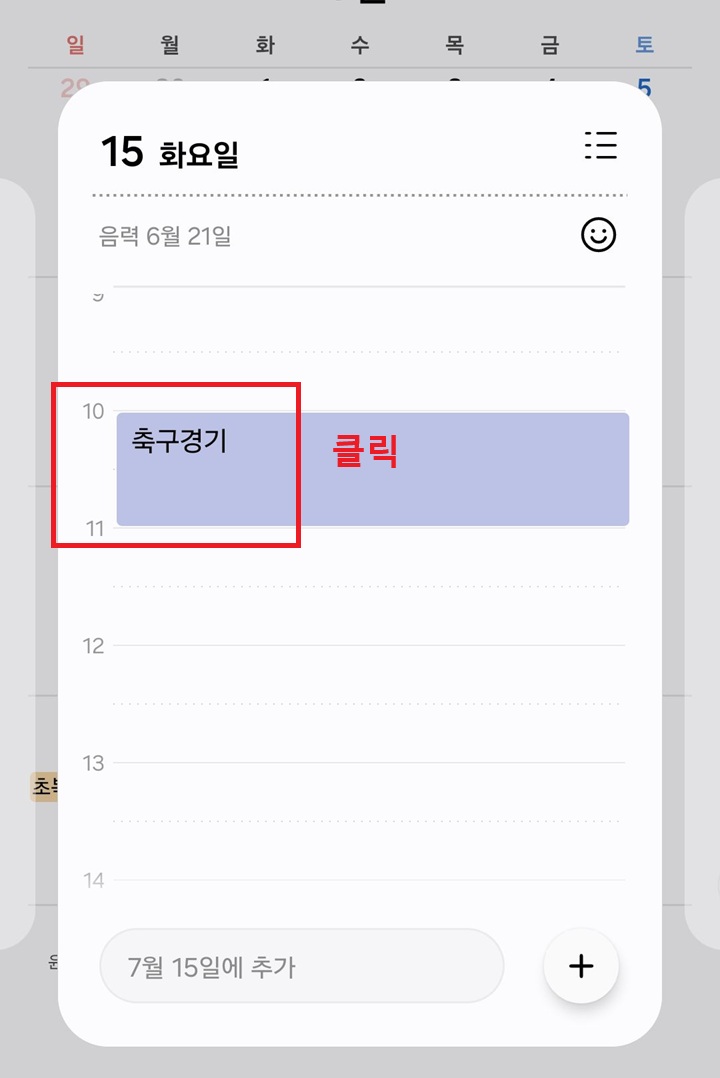
4) 그럼 해당일정의 세부내용이 보이는 페이지가 생기는데 여기서 우측하단의 삭제 버튼을 클릭한다.

5) 일정을 삭제할까요?라고 묻는 대화창이 생기는데 연관된 모든 일정을 삭제할지 해당일정만 삭제할지 결정 후 클릭한다.
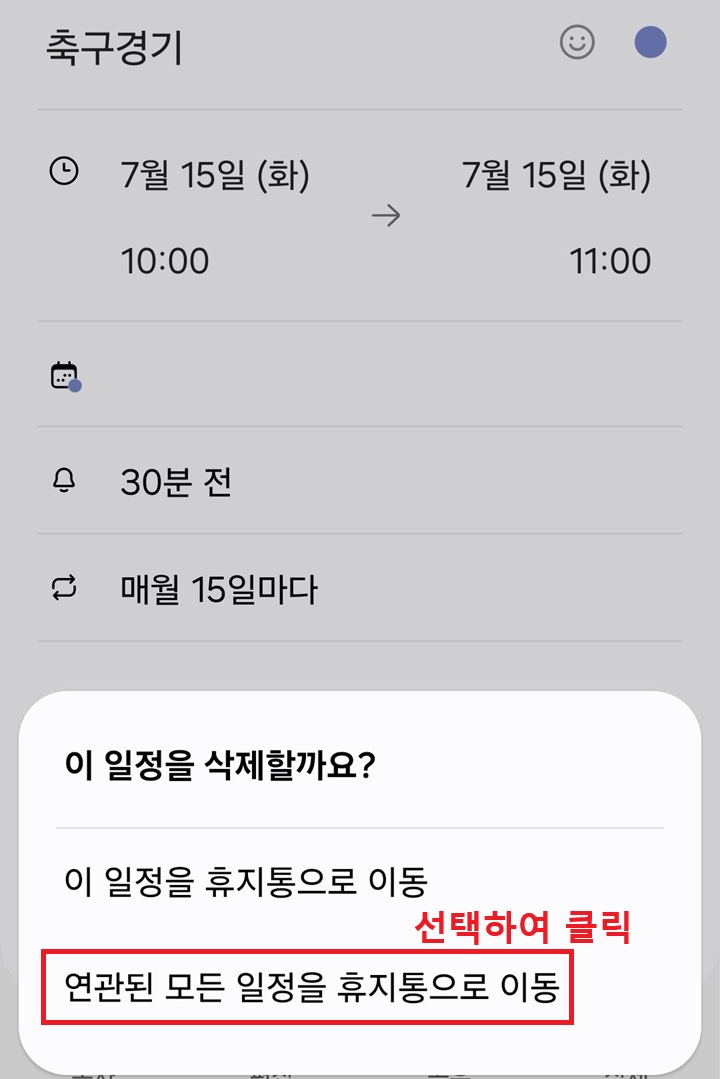
6) 위 5번까지 진행하면 일단 해당 일정이 삭제되는데 이제 앞으로 돌와와서 캘린더 좌측상단의 선 3개 모양을 클릭해 본다.

7) 그럼 좌측에 메뉴창이 생기는데 아래방향으로 화면을 끝까지 내려서 휴지통 메뉴를 클릭한다.
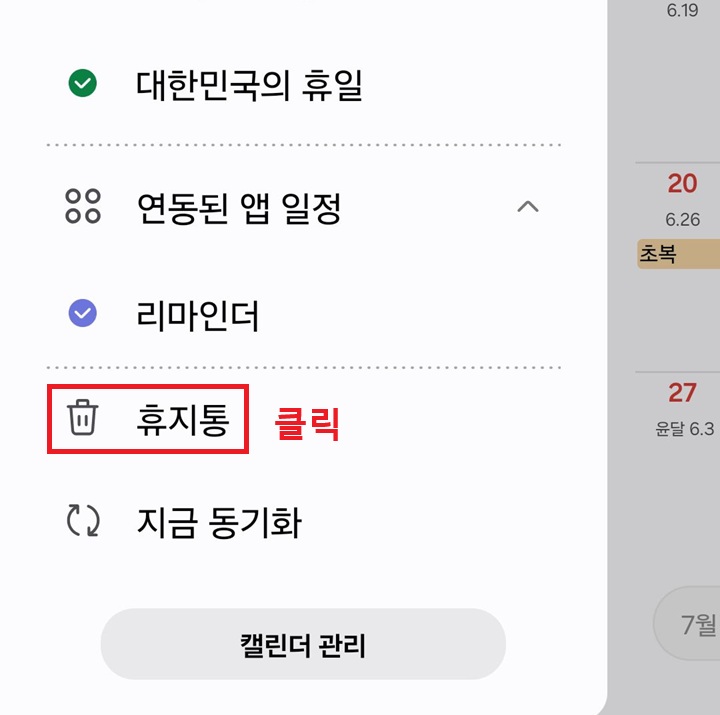
8) 이제 위에서 삭제한 일정이 보이는데 우측상단의 편집 메뉴를 클릭한다.
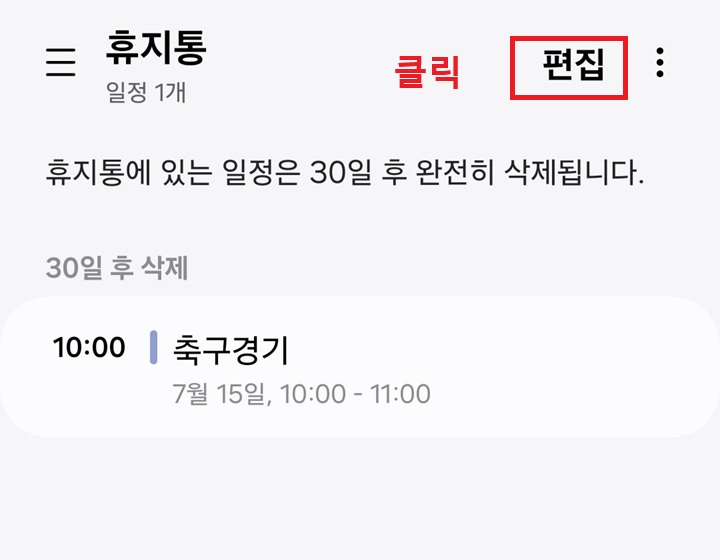
9) 삭제할 일정에 체크 후 삭제 버튼을 클릭한다. 그러면 휴지통에서도 해당 일정이 삭제된다. 이렇게 하지 않으면 30일 후에 완전히 삭제된다. 만약 취소 후 복원하려면 복원버튼을 클릭하면 된다.
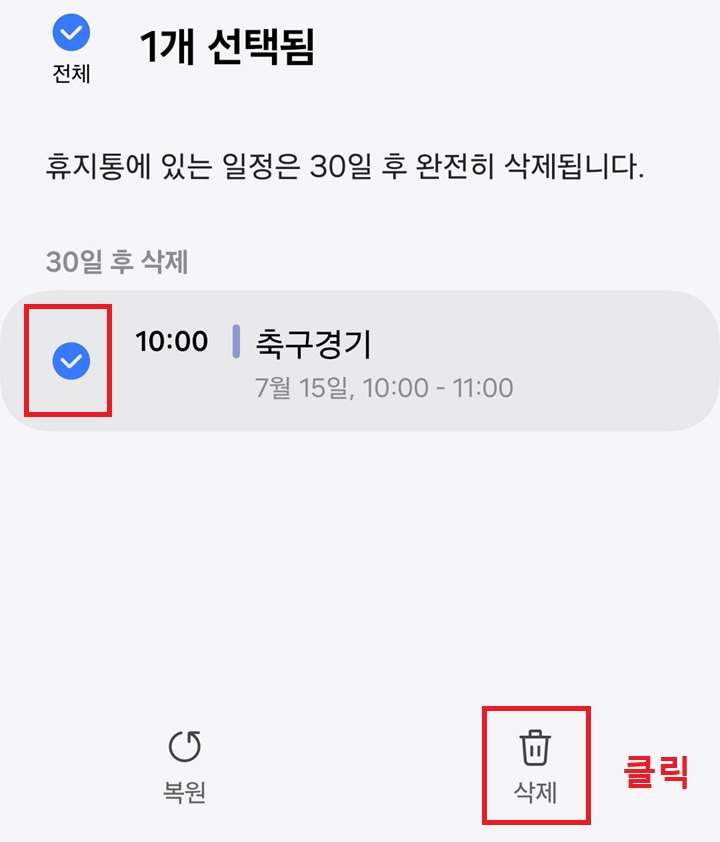
지금까지 갤럭시 캘린더에서 개별 일정 삭제하는 방법을 알아보았다. 이렇게 일정을 찾아 일일이 삭제하면된다. 삭제 버튼 위치만 알아두면 그다음부터는 쉽게 생각될 것이다.
2. 캘린더 전체일정 한꺼번에 삭제하기
캘린더로 일정관리를 하는 분들은 하나만 입력하는 분들은 없을 것이다. 여러 개를 동시에 입력하는데 시간이 지나면 한꺼번에 삭제하고 싶을 때가 있다. 한꺼번에 삭제하는 기능은 캘린더에는 없다. 단, 갤럭시 핸드폰의 자체 기능을 활용해서 삭제가 가능하다. 아래에서 알아보자.
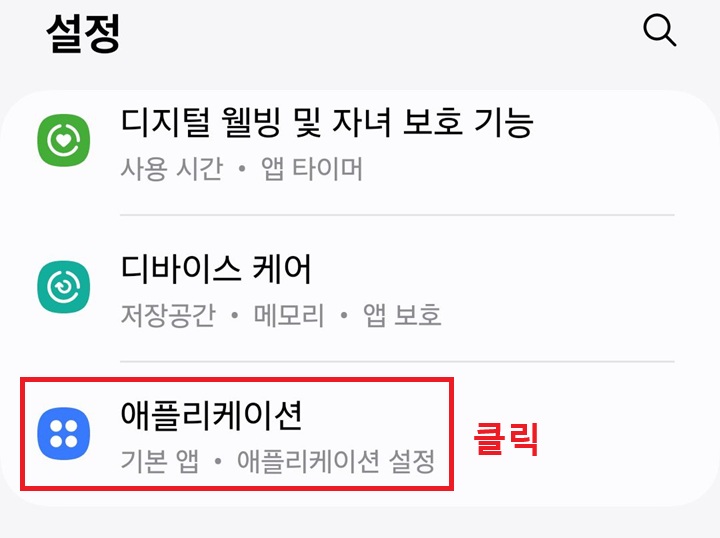
1) 갤럭시 핸드폰에서 설정을 클릭한다.

2) 설정 페이지에서 애플리케이션 메뉴를 클릭한다.
3) 검색창에서 캘린더를 검색 후 클릭한다.
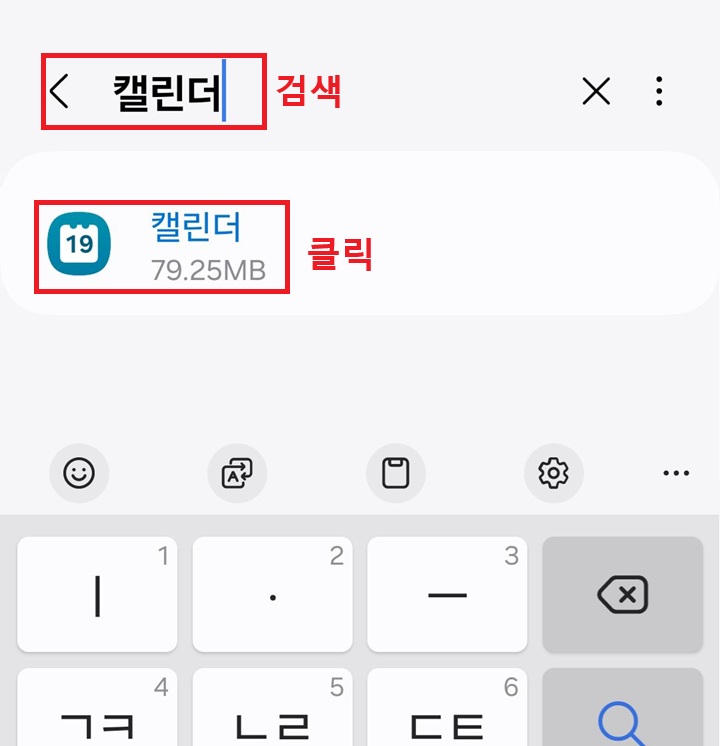
4) 애플리케이션 정보 페이지에서 저장공간 메뉴를 클릭한다.

5) 캘린더 저장공간 페이지에서 데이터 삭제 메뉴를 클릭한다.
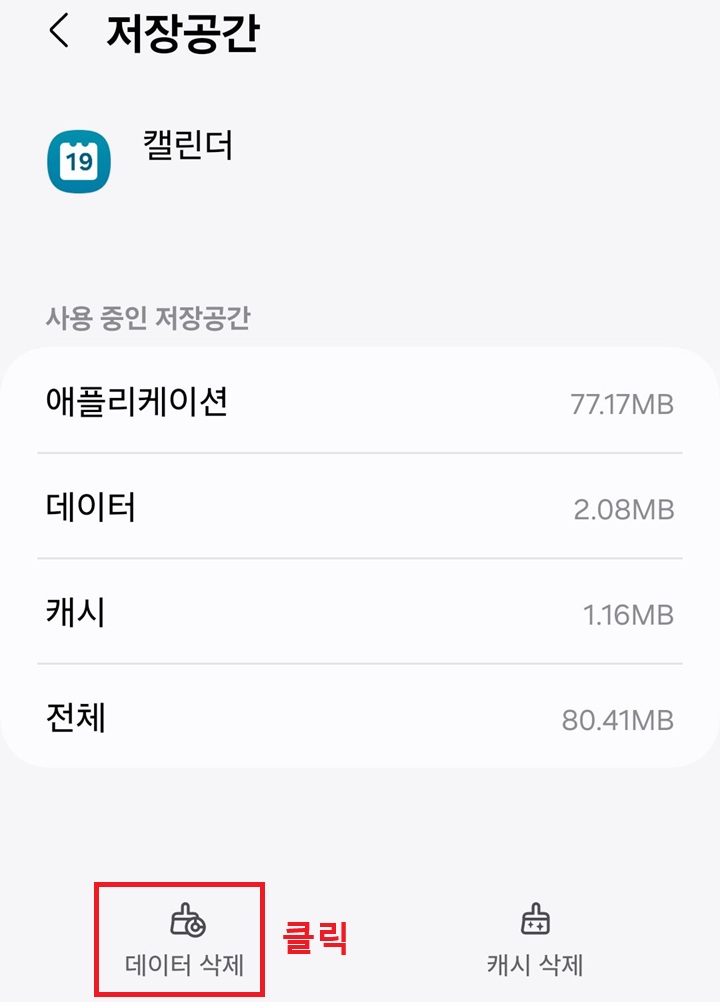
6) 그럼 삭제 대화창이 생기는데 여기서 삭제 버튼을 누르면 모든 데이터가 삭제된다. 일정뿐 아니라 설정, 계정 등 모든 데이터가 삭제된다.
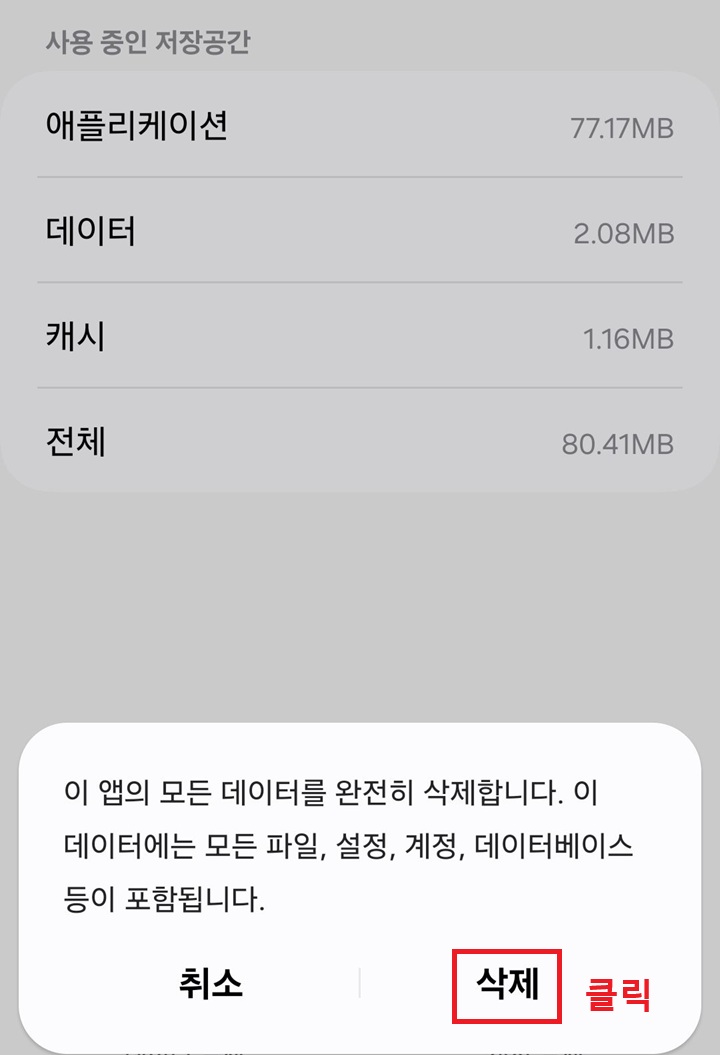
지금까지 갤럭시 캘린더에서 모든 일정 한꺼번에 삭제하는 방법까지 알아보았다. 개별적으로 삭제할 일정이 많다면 이 방법을 사용하는 것이 좋을 것이다. 하지만 위에서도 언급했지만 일정만 삭제되는 것이 아니라 모든 데이터가 삭제되기 때문에 이점은 주의해야 한다. 캘린더가 초기화된다고 생각하면 된다. 따라서 삭제 후 설정을 새로 해야 한다는 점도 알고 있어야 한다.
'공부하자' 카테고리의 다른 글
| 갤럭시에서 유튜브 등 앱별 데이터 사용량 확인하는 방법 (0) | 2025.06.20 |
|---|---|
| 갤럭시 문자 알림음 소리 끄기 방법 (0) | 2025.06.19 |
| 갤럭시 갤러리 동영상에 음악 넣기 방법 앱 설치 필요 없음 (0) | 2025.06.18 |
| 윈도우에서 크롬을 시크릿 모드로 시작되게 설정하는 방법 (0) | 2025.06.18 |
| 구글 캘린더 달력 화면을 갤럭시 홈화면에 추가하는 방법 (0) | 2025.06.17 |


