갤럭시 핸드폰에서 TalkBack 기능을 사용하는 방법에 대해 알아보려고 한다. TalkBack 기능을 아마도 잘 모르는 분들이 많을 것이다. 이 기능은 시각 장애가 있으신 분들에게 유용한 기능이다. 갤럭시 화면에 보이는 내용을 음성으로 읽어준다. 아래에서 좀 더 자세히 무엇인지 알아보고 어떻게 설정하는가까지 알아보겠다.
1. TalkBack 기능이란?
1) 화면의 글자를 음성으로 읽어준다.
2) 화면의 버튼을 터치하면 어떤 버튼인지 음성으로 읽어준다. 홈버튼을 클릭하면 홈이라고 말해주고 뒤로 가기를 클릭하면 뒤로 가기라고 말해준다.
3) 화면에 보이는 메뉴도 음성으로 읽어줘서 어떤 것인지 알 수 있다.
2. TalkBack 기능 사용 설정 하기
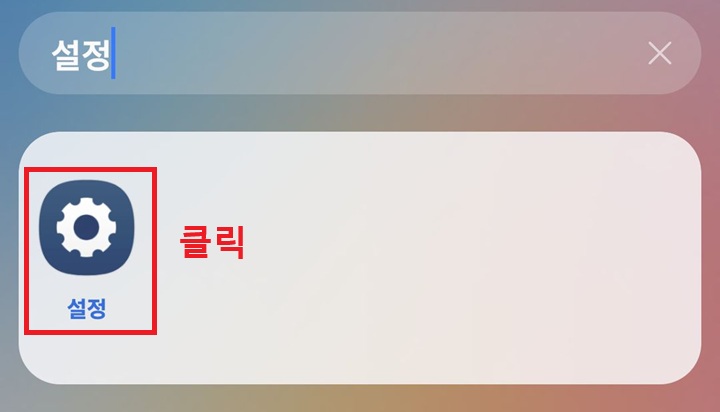
1) 갤럭시 핸드폰에서 설정을 클릭한다.
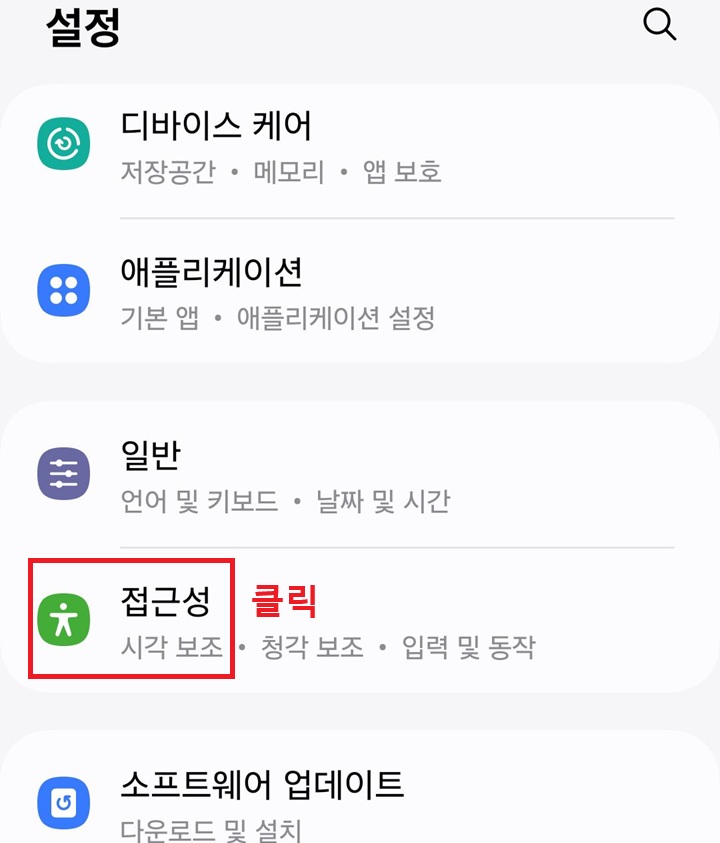
2) 설정 페이지에서 접근성 메뉴를 클릭한다.
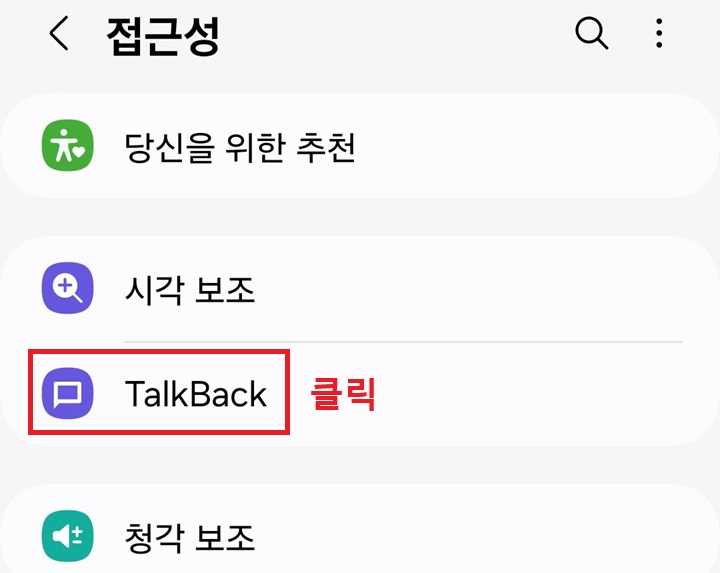
3) 접근성 페이지에서 TalkBack 메뉴를 클릭한다.
4) TalkBack 페이지에서 상단의 버튼을 오른쪽으로 옮긴다. 현재는 비활성화되어 사용 안 함으로 되어있다.

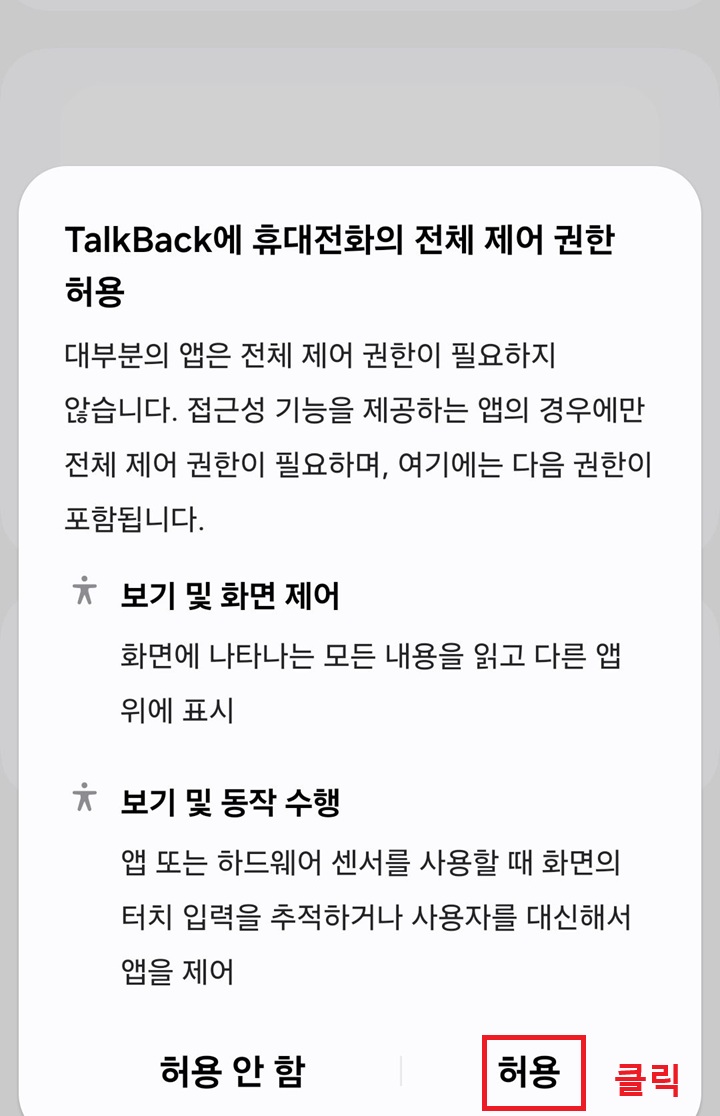
5) 그럼 제어 권한 허용에 관한 대화창이 생기는데 여기서 내용을 읽어보고 허용을 클릭한다.
6) 그럼 버튼이 오른쪽으로 옮겨지면서 기능이 활성화된다.

위와 같이 설정해 두면 이제부터 TalkBack 기능이 활성화된다. 그럼 위에서 설명한 대로 화면의 보이는 모든 것을 음성으로 읽어주면 안내해 준다. 따라서 화면을 보지 않고도 사용할 수 있는 것이다.
3. 비장애인도 사용가능한가?
일단 설정 후 사용해 보면 알겠지만 비장애인은 사용하기에 매우 불편한다. 화면을 터치하면 그 부분을 음성으로 안내해 주지만 그만큼 속도가 느리다. TalkBack 기능 실행 전에는 한 번만 클릭하면 실행되던 것들이 두 번 눌러야 실행된다. 이것을 글로 설명하기 어려운 부분인데 설정 후 한 번만 사용하면 알게 될 것이다. 사용하기 어렵지만 본인의 필요에 의해 적절한 방법으로 사용하면 유용한 부분이 있을 것이다. 또 이 기능을 알고 있으면 주변의 시각장애가 있으신 분들에게 도움이 될 수 있게 알려줄 수도 있다. 그분들에게는 큰 도움이 되는 기능인데 몰라서 사용 못 하는 분들이 분명히 있을 것이다.
지금까지 갤럭시에서 시작장애인을 위한 TalkBack 기능을 활성화해서 화면 음성 안내들 듣는 방법을 알아보았다. 기능을 실행하는 방법 외에 세부 설정하는 부분은 설명하지 않았다. 크게 어려운 부분은 아니기 때문이다. 이 글을 읽는 분들이 이 기능의 존재만 알게 된다면 그 이후에는 자신에게 도움 되게 사용하는 것은 어려운 것은 아닐 것이다. 처음에는 사용하기에 어색하고 작동이 어렵게 느껴질 수도 있다. 따라서 이것도 연습이 필요하다. 바로 실행해 보자.
'공부하자' 카테고리의 다른 글
| 유튜브 특정 채널 추천 영상 안 뜨게 하는 방법 (0) | 2025.06.14 |
|---|---|
| 유튜브 시청 시간 너무 많을 때 줄이기 방법 (0) | 2025.06.14 |
| 삼성 인터넷 사용 기록 삭제 및 팝업 차단 방법 (0) | 2025.06.13 |
| 갤럭시 무음 모드일 때도 알람 소리 들리게 하는 방법 (0) | 2025.06.12 |
| 갤럭시 알람 진동 세기 조절 방법 (0) | 2025.06.12 |


