유튜브에서 보다 만 영상을 다시 찾는 방법을 알아보려고 한다. 유튜브에서 영상을 보다가 사정이 있어서 끝까지 보지 못하면 아쉽게 마련이다. 중요한 정보가 포함된 영상이라면 더욱 그렇다. 이럴 때는 기억에 의존해서 찾는 것보다 시청기록 기능을 활용해서 찾는 것이 좋다. 유튜브에서 시청한 영상은 모두 기록에 남는다. 단, 시청기록 메뉴가 활성화되어있어야 한다. 그렇지 않다면 기억에 의존해서 찾아야 한다. 또 나중에 볼 동영상에 저장 기능을 활용하는 방법도 있는데 아래에서 자세히 알아보자.
1. 유튜브 시청기록 메뉴 활성화 하기
1) 로그인된 모바일 유튜브에서 프로필을 클릭한다.
2) 그럼 우측상단에 톱니바퀴 모양이 보이는데 클릭한다.

3) 설정 페이지에서 전체 기록 관리 메뉴를 클릭한다.

4) 유튜브 기록 페이지의 제어탭에서 유튜브 기록이 사용으로 표시되어있어야한다. 사용 안 함으로 표시되어 있다면 시청기록이 되지 않는다.

2. 시청 기록 메뉴에서 보던 영상 찾기
1) 역시 모바일 유튜브 화면에서 프로필을 클릭한다.
2) 화면 상단의 기록 메뉴 옆에 모두 보기 메뉴를 클릭한다.
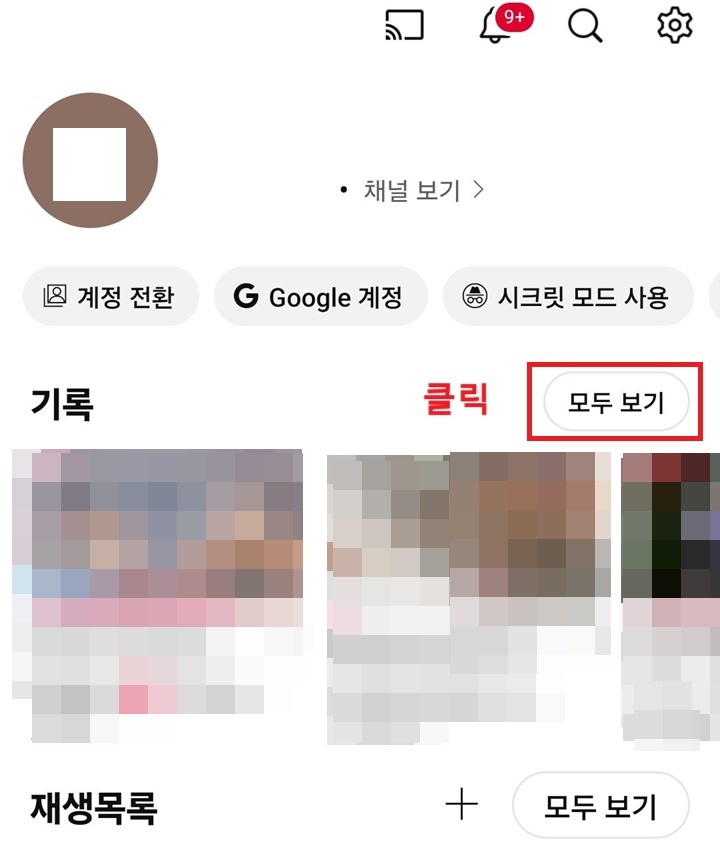
3) 그럼 그동안의 시청기록이 보인다. 여기서 보다만 영상을 찾아서 클릭하면 이어서 볼수있다.

3. 나중에 볼 영상에 저장 후 다시 보기
1) 영상 제목 우측의 점 3개 모양을 클릭한다.

2) 그럼 메뉴창이 생기는데 여기서 나중에 볼 동영상에 저장 메뉴를 클릭한다.

3) 이제 시간이 지나서 나중에 볼 동영상에 저장한 영상을 찾아야 한다.
4) 모바일 유튜브에서 프로필을 클릭한다.
5) 그럼 화면 아래쪽에 재생목록 카테고리가 보이고 여기서 나중에 볼 동영상 폴더를 클릭 후 영상을 찾으면 된다.
지금까지 유튜브에서 보다만 영상 찾아서 다시 보는 방법을 알아보았다. 위와 같이 설정한다면 시청했던 영상을 비교적 쉽게 찾을 수 있다. 핵심은 로그인이 되어있어야 하고 시청기록 메뉴가 활성화되어있어야 한다. 이것을 꼭 기억하자.
'공부하자' 카테고리의 다른 글
| 카톡 채팅방 사진 한꺼번에 삭제하는 방법 (0) | 2025.06.09 |
|---|---|
| 카톡 자주 쓰는 채팅방 항상 위에 배치해서 쉽게 찾기 방법 (0) | 2025.06.09 |
| 갤럭시 핸드폰에서 소리만 듣고 발신자 아는 방법 (0) | 2025.06.08 |
| 카톡에 연동된 앱 서비스 해제하는 방법 (0) | 2025.06.08 |
| 카톡 채팅방 중요한 내용에 표시 후 빨리 찾기 방법 (0) | 2025.06.07 |


