노트북 전원을 켰는데 갑자기 날짜와 시간이 안 맞는 문제가 생길 수 있다. 뭔가 문제가 생긴 것이다. 이럴 때는 다시 원래의 시간대로 수정해야 한다. 문제의 원인은 어려가지가 있을 수 있는데 간단히 문제를 해결할 수 있다. 그럼 어떻게 할 수 있는지 아래에서 자세히 알아보자.
1. 설정에서 자동 시간설정으로 해결
1) 노트북에 인터넷을 연결한다.
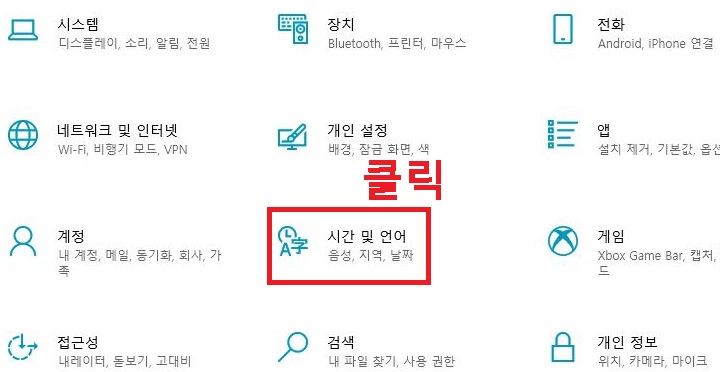
2) 노트북에서 설정을 클릭한다. 윈도우 + I를 클릭하거나 작업표시줄에서 톱니바퀴 모양을 클릭하면 된다.
3) 시간 및 언어 메뉴를 클릭한다.
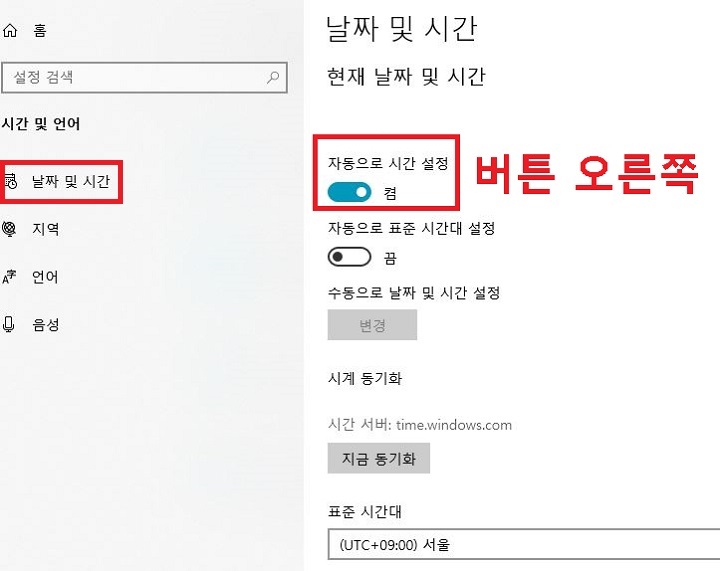
4) 화면 좌측에서 날짜 및 시간 메뉴 선택한다.
5) 화면 우측에서 자동으로 시간 설정 메뉴의 버튼을 오른쪽으로 옮겨서 켬으로 만든다.
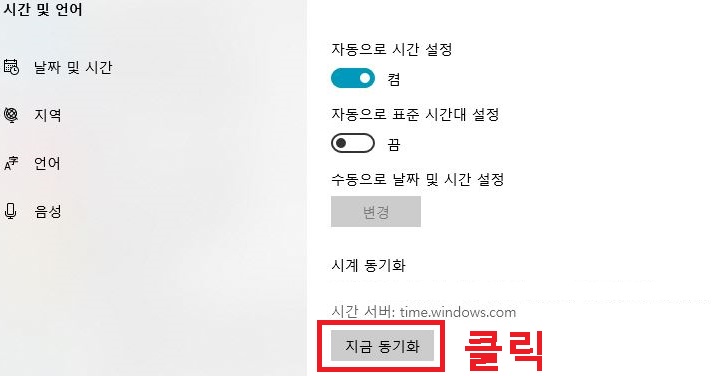
6) 이번에는 시계 동기화 메뉴에서 지금 동기화 버튼을 클릭한다. 그럼 윈도우 시간 서버와 연결해서 시간이 수정된다.
지금까지 날짜 시간 안 맞을 경우 윈도우 설정에서 해결하는 방법을 알아보았다. 위와 같이 설정하면 대부분 문제가 해결할 수 있다. 그런데 다음에 다시 전원을 켰을때 동일한 문제가 발생할 수 있다. 이럴 때 어떻게 해야 하는지 아래에서 자세히 알아보자.
2. CMOS 배터리 교체로 해결
1) CMOS 배터리가 방전 된 것이 원인일수 있다.
2) 문제가 반복되면 CMOS 배터리를 교체해야 한다. 서비스센터에 방문해서 상황을 설명하고 점검을 받아야 한다. CMO 배터리는 보통 작고 동그란 모양의 배터리인데 공부한다면 셀프로도 교체할 수 있다.
지금까지 노트북 윈도우 날짜 시간 안 맞음 해결 방법에 대해 알아보았다. 문제가 지속된다면 다른 크고 작은 문제가 더 생길 수 있으므로 빠른 시간 안에 해결해야 한다.
'공부하자' 카테고리의 다른 글
| 유튜브 화질 저하시 높이기 방법 (0) | 2025.02.22 |
|---|---|
| 유튜브 앱 버전 확인 방법 (0) | 2025.02.21 |
| 갤럭시 스마트폰 고음질 녹음 방법 (0) | 2025.02.20 |
| 카톡에서 친구 빨리 찾는 방법 (0) | 2025.02.19 |
| 갤럭시 전화오면 음성녹음 끊김 해결 방법 (0) | 2025.02.19 |


