오늘은 갤럭시 핸드폰에서 앱 숨기기 하는 방법을 알아보았다. 앱을 사용하다 보면 다른 사람에게는 보이고 싶지 않은 앱도 생길 수 있다. 보안을 유지해야 하는 경우 일수도 있고 단순히 남몰래 사용하고 싶은 앱이 있을 수도 있을 것이다. 이럴 때 갤럭시 핸드폰의 기능을 이용해서 해당 앱을 숨기기 할 수 있다. 홈화면과 앱스화면에서 모두 사라지게 할 수 있다. 그럼 어떻게 할 수 있는지 아래에서 자세히 알아보자.
갤럭시 앱 숨기기
1. 갤럭시 핸드폰 화면에서 톱니바퀴 모양의 설정을 클릭한다.
2. 설정 페이지에서 홈화면 메뉴를 클릭한다.

3. 홈화면 페이지에서 홈 및 앱스 화면에서 앱 숨기기 메뉴를 클릭한다.

4. 검색창에서 숨기고자하는 앱을 검색 후 체크한다.
5. 체크가 끝나면 화면하단에 완료 버튼이 생기는데 클릭한다.

6. 이제 해당 앱이 핸드폰 홈화면과 앱스화면에서 사라진다.
지금까지 갤럭시 앱 숨기기 방법에 대해 알아보았다. 이번에는 숨기기 후 다시 보이게 하고 싶을 때 해제하는 방법을 알아보겠다.
앱 숨기기 해제 방법
1. 위의 글과 동일하게 설정 > 홈화면 > 홈 및 앱스 화면에서 앱 숨기기 순으로 클릭한다.
2. 그럼 화면 상단에 숨긴 앱 목록이 보이는데 여기서 마이너스를 클릭한다.
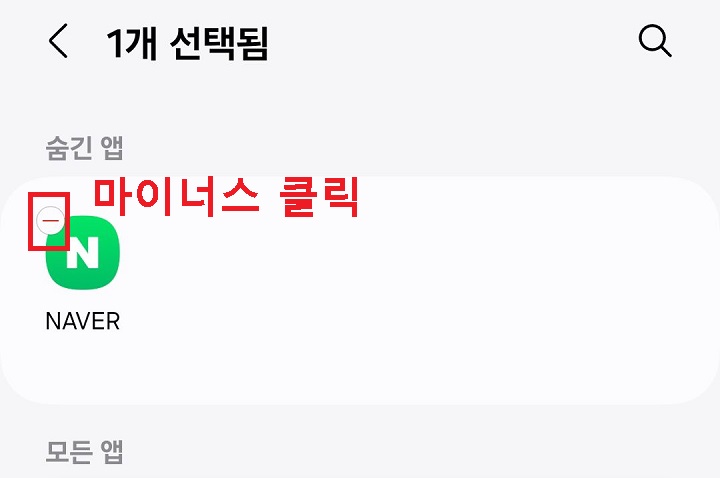
3. 화면 하단에서 완료를 클릭한다. 그럼 다시 숨기기한 앱이 앱스 화면에 보인다.
4. 앱스화면에만 보이는 앱을 홈화면에 추가해준다. 이과정을 꼭 해주어야 홈화면에 보인다.
지금까지 갤럭시 핸드폰에서 앱 숨기기 방법에 관한 여러 가지를 알아보았다. 숨기기해보고 싶은 분들은 위의 글을 보면서 바로 진행해 보자.
'공부하자' 카테고리의 다른 글
| 갤럭시 핸드폰 화면 터치 잘 안될때 해결 방법 (0) | 2024.12.30 |
|---|---|
| 갤럭시 블루 라이트 필터로 화면 편안하게 보기 방법 (0) | 2024.12.30 |
| 카톡 내가 보낸 선물 확인 방법 (0) | 2024.12.27 |
| 유튜브 내가 쓴 댓글 기록 확인 방법 (0) | 2024.12.26 |
| 유튜브 내가 입력한 채팅 메시지 확인 및 삭제 방법 (0) | 2024.12.25 |


